
Что Такое Виджеты WordPress И Как Их Использовать
Глоссарий WordPress
Июн 27, 2019
Anna
3хв. читання
Знаете ли вы, что боковая панель и нижний колонтитул WordPress могут расширить функциональность вашего сайта? Вы можете добавить дополнительную информацию в обе части, используя виджеты WordPress.
В этой статье мы узнаем о возможностях виджета помочь читателям перемещаться по вашей странице. Мы также рассмотрим, как вы можете добавлять и настраивать виджеты в соответствии с вашими потребностями.
Оглавление
Что такое виджеты WordPress?
Виджеты WordPress являются частью вашего элемента WordPress, который выполняет одну конкретную функцию: добавление дополнительного содержимого и структуры на боковую панель или нижний колонтитул. Например, виджеты могут отображать ваши последние сообщения, календарь, панель поиска и многое другое.
Виджеты просты в использовании, и вам не нужно писать HTML-код для их настройки. На самом деле, вам нужно всего лишь перетащить виджет в область на вашей странице, иногда называемую областями виджетов. Расположение этой области может быть различным в зависимости от темы. Иногда вы можете размещать виджеты только на боковой панели, а иногда только в нижнем колонтитуле или в обоих.
Одна из замечательных особенностей виджетов заключается в том, что они позволяют легко добавлять более продвинутые функции на страницу. Вы можете связать свои страницы в социальных сетях для дальнейшего подключения к своим читателям, хотя для этого вам нужно установить другой плагин, на котором эти виджеты нужно будет настроить вручную. Не беспокойтесь, мы обсудим это чуть позже.
В настоящее время давайте поговорим о виджетах, которые WordPress предоставил для вас.
Стандартные виджеты WordPress
По умолчанию WordPress предоставляет вам несколько виджетов, которые могут быть необходимы для вашей веб-страницы. Они заключаются в следующем:
- Архив отображает ваши ежемесячные сообщения.
- Аудио позволяет встроить аудиоплеер на страницу.
- Календарь отображает календарь.
- Категории отображают список или раскрывающееся меню категорий сообщений.
- Галерея отображает галерею изображений.
- Изображение отображает изображение.
- Мета показывает ссылки для входа в систему для веб-мастеров, RSS и WordPress.org.
- Меню навигации добавляет меню навигации на боковой панели.
- Страницы создают список ваших страниц.
- Недавний комментарий отображает самые последние комментарии на ваших страницах.
- Недавнее сообщение отображает ваши последние сообщения.
- RSS — это запись для любого канала RSS или Atom.
- Поиск отображает панель поиска для вашего сайта.
- Облако тегов отображает теги записей.
- Видео отображает любое видео, встроенное крупными поставщиками видео.

Как добавить виджет в WordPress
Теперь, когда вы знаете, что WordPress имеет базовые, но довольно мощные виджеты, вы можете добавить их на свою страницу следующим способом:
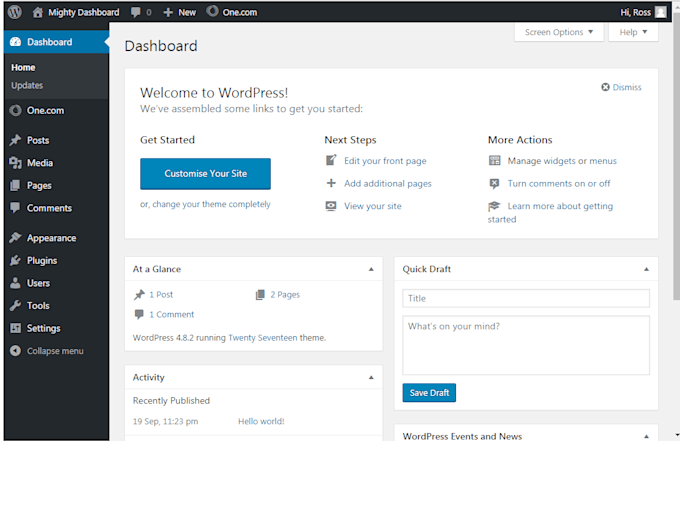
- Войдите в вашу панель управления WordPress.
- Перейдите в раздел Внешний вид и нажмите
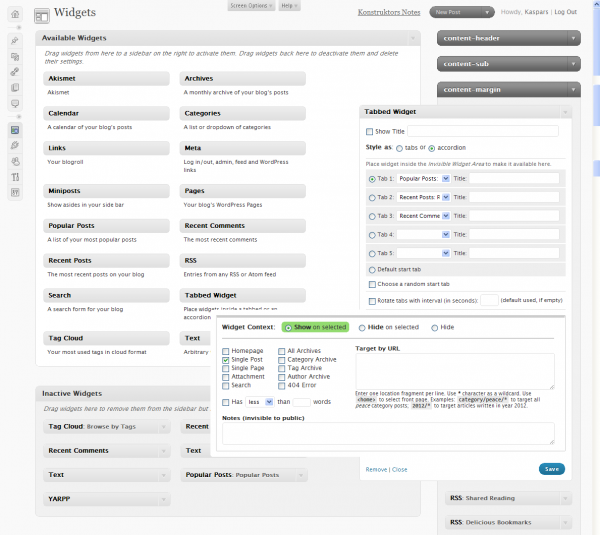
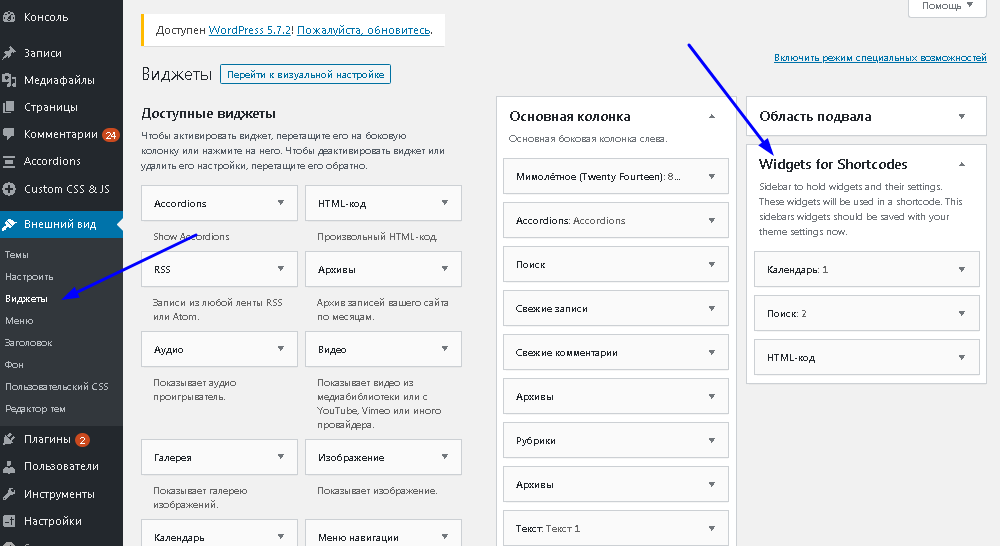
- Как видите, слева есть несколько виджетов, а справа — области виджетов. Я использую тему Radcliff от Anders Norén, которая позволяет мне размещать виджеты в нижнем колонтитуле.
- Перетащите виджеты в обозначенную область. Здесь я использую видео, календарь, категории и мета-виджет. Для некоторых виджетов, таких как видео, вам необходимо загрузить или вставить ссылку на видео, которую вы хотите вставить вручную. В моём случае я использую видео с моего канала на YouTube.
- И вот, теперь, давайте посмотрим, как это выглядит на сайте.
В качестве альтернативы, вы также можете добавлять виджеты через Настроить
 Доступ к нему можно получить либо из раздела Внешний вид в вашем wp-admin, либо с помощью кнопки Настроить на вашем веб-сайте при входе в систему в качестве веб-мастера.
Одним из преимуществ управления виджетами WordPress является то, что вы можете временно отключить их. Если вы считаете, что виджет не нужен некоторое время, но хотите сохранить его настройки для будущего использования, вы можете перетащить его на панель Неактивные виджеты в wp-admin.
Существует также панель неактивной боковой панели, которая содержит неиспользуемые виджеты, если вам нужно изменить тему с другой областью виджетов. Затем вы можете активировать виджеты, перетаскивая их в область виджетов вашей новой темы. Довольно полезно, верно?
Не забудьте проверить нашу страницу купонов и промо-кодов с лучшими предложениями для веб-хостинга, доменных имён и SSL-сертификатов.
ПОСЕТИТЬ СТРАНИЦУ
Добавление новых виджетов
WordPress позволяет добавлять новые виджеты, если вы чувствуете, что стандартных по умолчанию недостаточно.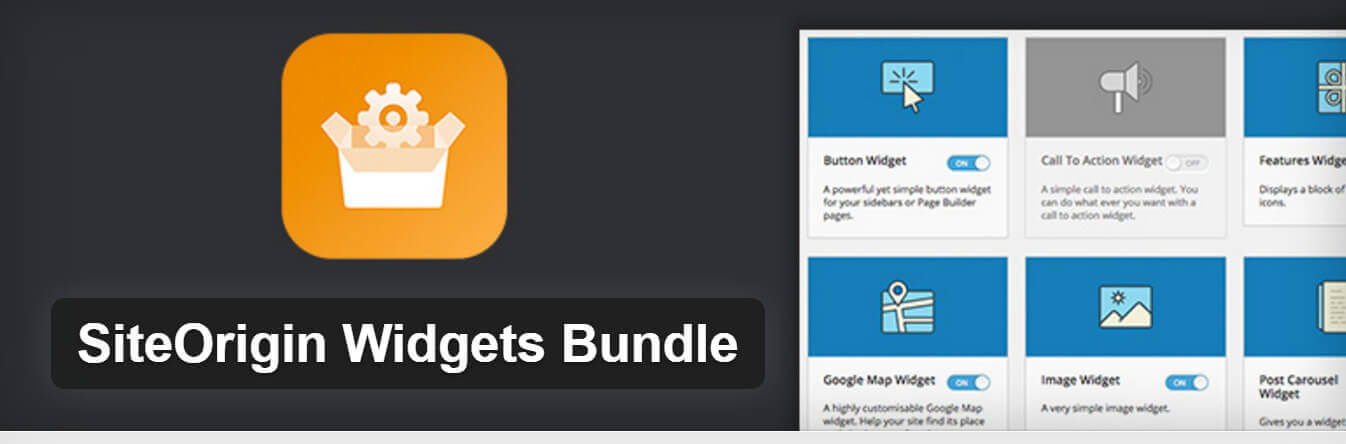 Например, добавление виджетов социальных сетей для привлечения большего внимания ваших читателей. Для этого вам нужно установить специальный плагин, который предоставляет вам виджеты/иконки социальных сетей. В этом случае мы будем использовать плагин Simple Social Icons.
Перейдите в меню Плагины на панели администратора WordPress и нажмите Добавить новый. В строке поиска введите Simple Social Icons, затем установите и активируйте его.
Теперь добавьте виджет Simple Social Icons и добавьте ссылки на социальные сети. Этот плагин может связать ваш сайт со многими популярными социальными сетями, такими как Facebook, Twitter, Youtube, LinkedIn и многими другими. Вот как это выглядит.
Заключение
Давайте подведём итог. Мы узнали что такое виджет WordPress и о том, как его использовать для добавления дополнительных функций в нижний колонтитул и боковую панель вашего сайта. Мы также знаем, что не стоит недооценивать виджеты.
Вы должны быть осторожны при настройке. Ведь это всего лишь дополнительный элемент. Размещая виджеты на своем веб-сайте, вы должны учитывать некоторые аспекты, такие как взаимодействие с пользователем, эстетика веб-сайта и общие преимущества самого виджета. Не добавляйте WordPress виджет только потому, что можете!
Анна долгое время работала в сфере социальных сетей и меседжеров, но сейчас активно увлеклась созданием и сопровождением сайтов. Она любит узнавать что-то новое и постоянно находится в поиске новинок и обновлений, чтобы делиться ими с миром. Ещё Анна увлекается изучением иностранных языков. Сейчас её увлёк язык программирования!
Більше статей від Anna
Лучшие виджеты WordPress для (практически) всего
Мы любим виджеты. Они являются быстрым и простым способом укомплектовать контентом и полезной информацией каждый закуток вашего веб-сайта.
 Что может быть проще добавления ссылок на социальные сети, форм, свежих записей и многого другого.
В зависимости от темы WordPress, которую вы используете, у вас может уже быть целая тонна встроенных полезных виджетов. Но если вашей теме не достаёт виджета вашей мечты, попробуйте использовать плагин, чтобы его добавить.
Мы собрали более 30 наших любимых БЕСПЛАТНЫХ WordPress плагинов для добавления виджетов. Давайте же рассмотрим каждых из них.
Плагины пользовательских сайдбаров
Обо всём по порядку. Чтобы использовать виджеты, вам нужно место, где их разместить. Во многих темах предусмотрено наличие виджетов в боковых панелях и/или подвалах. Но что если вы хотите иметь разные виджеты на разных страницах?
Для достижения данной цели вам нужно будет создавать пользовательские сайдбары и привязывать их к различным записям, страницам или пользовательским типам записей. Не переживайте, если данной функции нет в вашей WordPress теме — эти бесплатные плагины для создания сайдбаров с лёгкостью справятся с такой задачей.
Custom Sidebars
Плагин Custom Sidebars предлагает именно то, о чём вы подумали — области пользовательских сайдбаров, которые вы можете привязать к любой и каждой странице, записи, рубрике, архиву и пользовательскому типу записи на вашем веб-сайте. Просто создайте новый сайдбар и глобально определите, где он должен отображаться (или привяжите его к определённой странице).
WooSidebars
Плагин WooSidebars является одним из самых популярных в сети плагинов для создания пользовательских сайдбаров. Просто создайте новые области для сайдбаров и установите условия для отображения пользовательской области виджетов. Таким образом вы можете показывать определённые сайдбары на любых страницах, будь то записи, архив, результаты поиска, страница 404, обычная страница или страницы вашего интернет-магазина (товары, корзина, оформление и оплата заказа и проч.).
Simple Page Sidebars
Если вы хотите простой и быстрый плагин, то попробуйте Simple Page Sidebars. Этот плагин использует встроенное кэширование WordPress для сохранения быстродействия вашей админ панели, при этом обеспечивая вас возможностью создавать и привязывать пользовательские сайдбары к определённым страницам.
Социальные плагины WordPress
Социальные сети являются важным аспектом маркетинга, и каждая коммерческая организация или блог непременно нуждаются в добавлении ссылок на свои профили в социальных сетях. Самое доступное расположение для того, чтобы ваши читатели могли найти ваши ссылки на социальные сети, это боковая панель и футер. Вот наши любимые бесплатные плагины социальных виджетов с сайта WordPress.org.
Social Icons Widget by WPZoom
Этот удобный плагин добавляет виджет для ваших ссылок на профили в социальных сетях. С поддержкой более 80 социальных сетей, а также более 400 иконок для выбора, плагин является отличным способом добавления простых квадратных, скруглённых, простых или проименованных социальных иконок в ваши сайдбары.
Meks Smart Social Widget
ПлагинMeks Smart Social Widget включает простые настройки для 40 социальных иконок, для каждой из них предусмотрен выбор 3 разных стилей (квадратные, круглые или скруглённые). Просто вставьте виджет, затем добавьте немного вводного текста, выберите форму иконки и размер в пикселях, а после этого добавьте свои ссылки. Легко!
Плагин AccessPress Social Icons
Если вы ищете виджет-плагин с «изюминкой», то AccessPress может вам подойти. Этот плагин включает в себя 12 уникальных встроенных тем иконок (включая гексагоны, контурные иконки и даже бумажные самолёты), выбор горизонтального или вертикального отображения, подсказки, эффекты при наведении и многое другое.
Плагины ленты Instagram
Ссылки на социальные сети это, конечно, здорово, но если вы хотите наращивать взаимодействие с читателями, то вам, возможно, захочется рассмотреть вариант размещения ленты. Instagram, в частности, является отличным вариантом, а для его добавления в ваши виджеты есть тонна прекрасных бесплатных плагинов.
Instagram Feed
С помощью бесплатного плагина Instagram Feed вы с лёгкостью можете вывести отзывчивый макет любого количества фотографий из одного (или нескольких) Instagram-аккаунтов. В нём куча возможностей для настраивания вашей сетки, такие как ширина изображения, высота, частота, колонки, фон, расстояние и много другое. Просто оформите свою ленты и вставьте шорткод в текстовый виджет боковой панели.
WP Instagram Widget
Хотите упрощённый плагин Instagram? WP Instagram Widget является быстрым, простым и толковый. Просто установите плагин, добавьте виджет Instagram в сайдбар или подвал и введите выбранные вами настройки (имя пользователя, количество фотографий, текст ссылки и проч.)
Instagram Slider Widget
Хотите добавить простую сетку ленты или даже слайдер? Попробуйте плагин Instagram Slider Widget. Он выводит самые свежие фотографии из аккаунта пользователя или хэштег с заданными настройками порядка (по дате, случайно и т.д.), навигации слайдера, анимации слайдов и проч.
Новостная рассылка
Не упускайте шанс превратить разовых посетителей в постоянных читателей! Добавление виджета новостной рассылки— простой способ держать посетителей своего сайта в курсе событий. Вот несколько плагинов новостных рассылок с готовыми виджетами, которые нам нравятся.
WP Subscribe
Плагин WP Subscribe работает с aWeber, MailChimp и Feedburner, так что вы можете добавить блок подписки на новостную рассылку в любую область с готовым виджетом. В нём простые настройки для добавления подписи к блоку подписки, сообщения об успешном выполнении, сообщения об ошибки, а персональные настройки могут быть добавлены с помощью CSS.
MailChimp for WordPress
Если вы используете MailChimp, то плагин MailChimp for WordPress — превосходный выбор. Плагин добавляет настройки для создания простого выбора подписки в вашем сайдбаре или футере, наряду с подпиской на новостную рассылку есть настройки для комментариев, BuddyPress регистрации, плагина bbPress и оформления и оплаты заказа в EDD или WooCommerce.
MailPoset Newsletters
Если вы хотите отправлять новостные рассылки сами, без использования услуг сторонних организаций, тогда взгляните на плагин MailPoet Newsletters.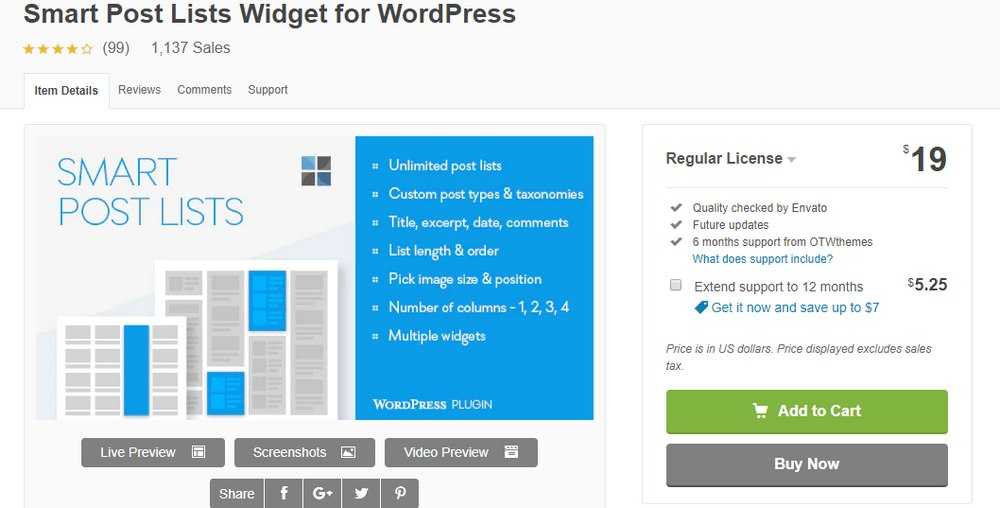 Этот плагин использует ваш почтовый домен, веб-сервер или даже Amazon для отправки новостных рассылок, которые вы можете создавать напрямую через админку WordPress. И он идёт в комплекте с простым виджетом подписки, который можно вставить в любой сайдбар.
Виджеты Свежих и Популярных Записей
Поделитесь своими лучшими записями со своими читателями для получения большего количества просмотров, просто добавив ваши записи в боковую панель или подвал. Эти полезные бесплатные плагины упрощают добавление свежих или популярных записей с помощью виджета.
Recent Posts Widget Extended
Плагин Recent Posts Widget Extended упрощает вывод ваших последних записей с миниатюрами, отрывками, таксономией и проч. в любой области с виджетом. В нём тонна настроек, так что вы можете ограничить вывод данных по рубрикам, меткам или даже статусу записи.
WordPress Popular Posts
Для вывода ваших самых популярных записей попробуйте плагин WordPress Popular Posts. Выберите выводить ли лучшие записи, страницы или даже пользовательские типы записей, основываясь на количестве просмотров. Плюс к этому есть возможность выбора временного отрезка, так что вы можете выводить свои популярные записи дня, недели, месяца или даже за всё время.
Popular Posts Tabbed Widget for Jetpack
Для того, чтобы выглядеть более оригинально, можно добавить виджет записей с вкладками. Плагин Popular Posts Tabbed Widget использует Jetpack для того, чтобы найти ваши свежие записи, самые популярные записи и самые комментируемые записи. Плюсом являются простые настройки количества записей, размера миниатюры и первой вкладки.
Голосования и опросы
Если вы ведёте блог или онлайн-бизнес, вам в какой-то момент, возможно, захочется выяснить, что ваши думают читатели. Самый простой способ получить немедленный отклик — голосование или опрос, и эти плагины упрощают добавление опросников в ваши области для виджетов.
WP Polls
Плагин WP-Polls — это простое голосование на Ajax, которое вы можете добавить в любую запись, страницу или сайдбар.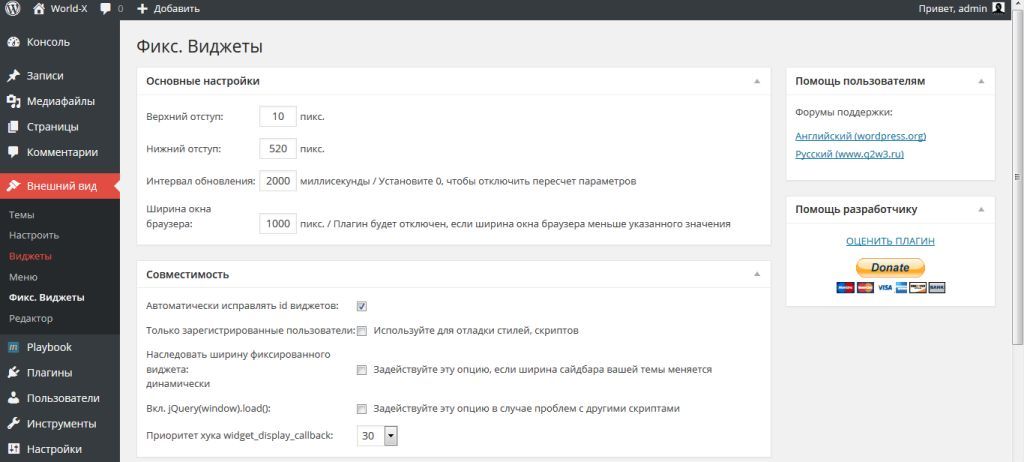 Настройте ваши голосования с помощью шаблонов и CSS сразу после создания, а затем вставьте их в любую область для виджетов, выбрав последнее или какое-то конкретное голосование.
Poll, Survey, Quiz & Form by OpinionStage
OpinionStage предлагает более богатый функционалом вариант — плагин Poll, Survey, Quiz & Form. Это отличный способ увеличить вовлечённость читателей чрез просьбу о читательском взносе (или даже использовать голосование для викторины). К тому же он простой. Достаточно создать голосование и добавить в свой виджет.
Quiz & Survey Master
Плагин Quiz & Survey Master включает настройки для создания простых тестов и опросов с помощью «правда/ложь», многовариантности, открытых вопросов, флажков, заполнения пропусков и пронумерованных вопросов. Помимо этого он использует простой шорткод, поэтому всё, что нужно будет сделать, это вставить шорткод в текстовый блок, запись или страницу — куда захотите.
Виджеты форм обратной связи
Сайдбары и футеры являются отличными местами для размещения простых форм обратной связи и информации. Хотите ли вы форму или простой способ вывода контактной информации, вам помогут наши любимые плагины.
Contact Form 7
Плагин Contact Form 7 — один из самых лучших бесплатных плагинов для создания форм обратной связи в сети. Нет, Contact form 7 не упрощает процесс создания пользовательских форм обратной связи, но вы можете вставить ваши формы куда угодно, используя шорткод вашей формы (просто вставьте его в текстовый виджет, чтобы добавить форму в боеовую панель или подвал).
WPForms Lite
Плагин WPForms Lite является drag’n’drop конструктором форм для WordPress, который вы можете использовать, чтобы создать пользовательские формы за пару минут. К тому же предустановленные шаблоны помогают сэкономить время, так же как и простые настройки для добавления ваших форм в любой виджет, запись или страницу.
Contact Widgets
Если вы просто хотите выводить свою контактную информацию (а не форму обратной связи), тогда обратите внимание на бесплатный плагин Contact Widgets.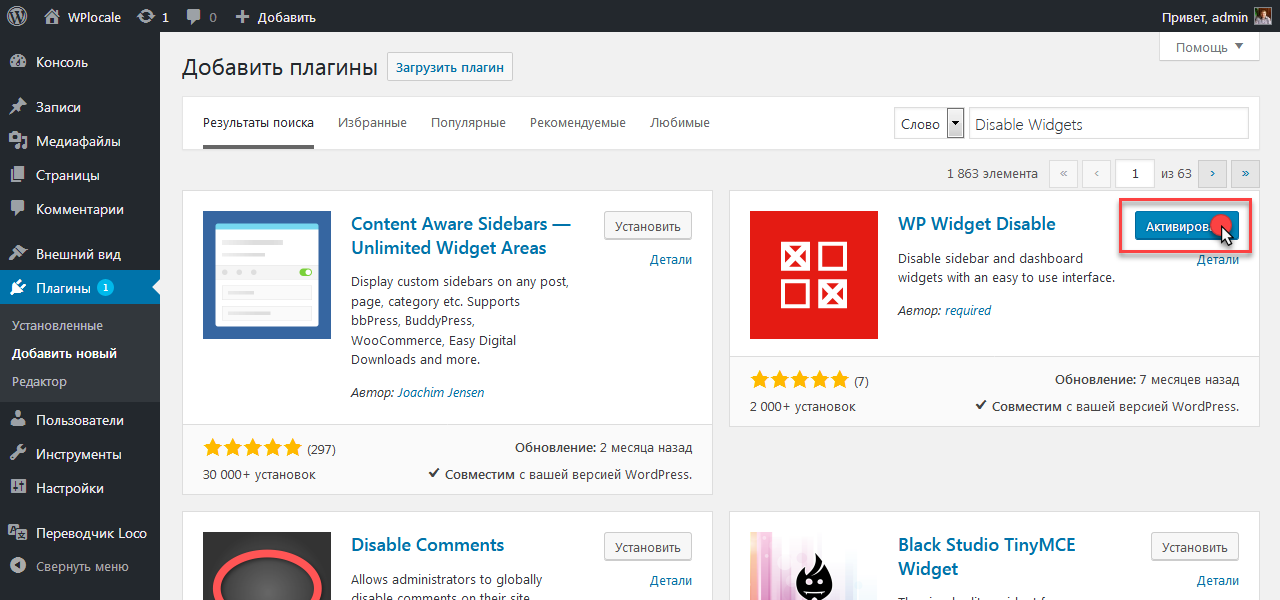 Этот простой плагин добавляет два новых виджета в ваш WordPress сайт: один для вашей личной контактной информации или контактной информации вашей компании (email, телефон, факс и адрес с картой Google), а второй для ваших профилей в социальных сетях.
Плагины Календарей
Для бизнеса или веб-сайта с мероприятиями или рекламными кампаниями календарь является решающим фактором. Календари идеально подходят для того, чтобы поделиться информацией о конференциях, времени скидок, ограниченным по времени распродажам, вебинарах и многом другом. А добавление их в ваш сайдбар или подвал обеспечит больше огласки того, что вы запланировали.
The Events Calendar
Плагин The Events Calendar — классный календарь для WordPress, который предлагает простой функционал для создания мероприятий и управления ими. Плагин добавляет новый тип записей, который вы можете использовать для того, чтобы добавить все ваши предстоящие мероприятия. А также он добавляет виджет, который вы можете использовать для вывода списка мероприятий в любом сайдбаре или футере.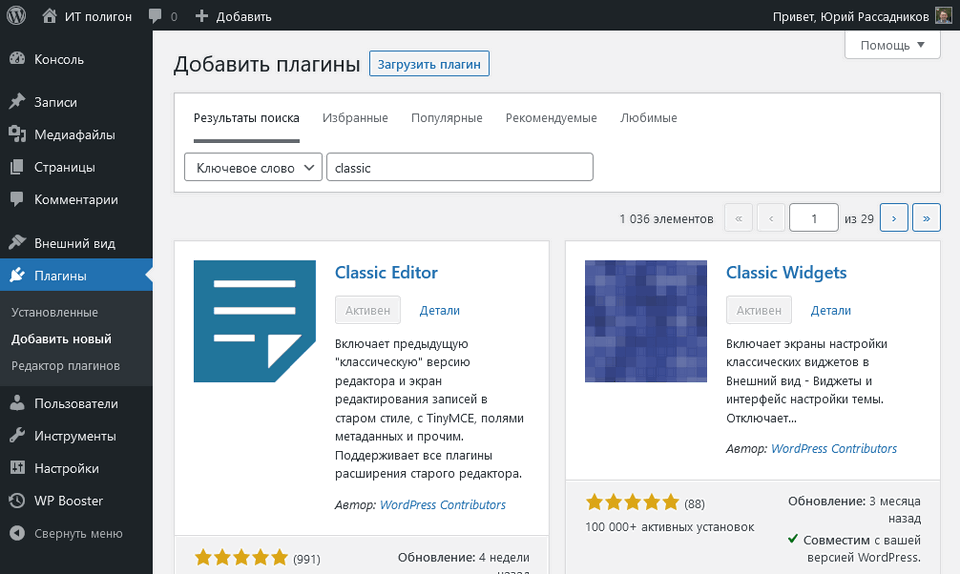
Archives Calendar Widget
Если вы постоянно добавляете мероприятия в свой блог или просто хотите выводить свои записи по дате, плагин Archives Calendar Widget является отличным выбором. Этот плагин добавляет виджет с календарём, у которого помимо настроек по умолчанию есть ещё множество других. Используйте настройки для создания ежедневного или ежемесячного календаря с подсчётом записей, который вы можете с лёгкостью стилизовать с помощью CSS для того, чтобы добавить пользовательские цвета и формы.
Tockify Events Calendar
Добавление мероприятий с помощью плагина Tockify Calendar становится проще с мощным редактором, различными макетами календарей (месяц, органайзер, доска для объявлений), настраиваемым внешним видом, синхронизацией с Google Calendar и многим другим. Плюс ко всему встроенный виджет с мини-календарём упрощает вывод предстоящих событий в календаре с помощью списка мероприятий под выбранным днём.
Виджеты для рекламных баннеров
Монетизация критична для большинства блогов и веб-сайтов. Без хотя бы малейших денежных поступлений может быть достаточно тяжело сохранять сайт в рабочем состоянии. Обратите внимание на эти виджеты рекламных баннеров для получения небольшой прибыли из вашего сайдбара или футера.
Ads Widget Easy
Плагин Ads Widgets Easy облегчает процесс добавления рекламных баннеров в любую область для виждетов. Плагин включает в себя наипростейшие опции — заголовок рекламы, ссылка и изображение. Таким способом вы можете быстро и без труда добавить баннеры, и вам не придётся самим печатать код в текстовом виджете.
Meks Easy Ads Widget
Нужно больше настроек? Тогда взгляните на плагин Meks Easy Ads Widget. Этот плагин делает возможным создание неограниченного количества рекламных баннеров в одном виджете, используя заданные или пользовательские размеры рекламных объявлений, случайный порядок, анимацию слайдов или карусели и многое другое. Он идеально подходит для создания альтернативного баннера или даже сетки маленьких рекламных объявлений размером 125 x 125.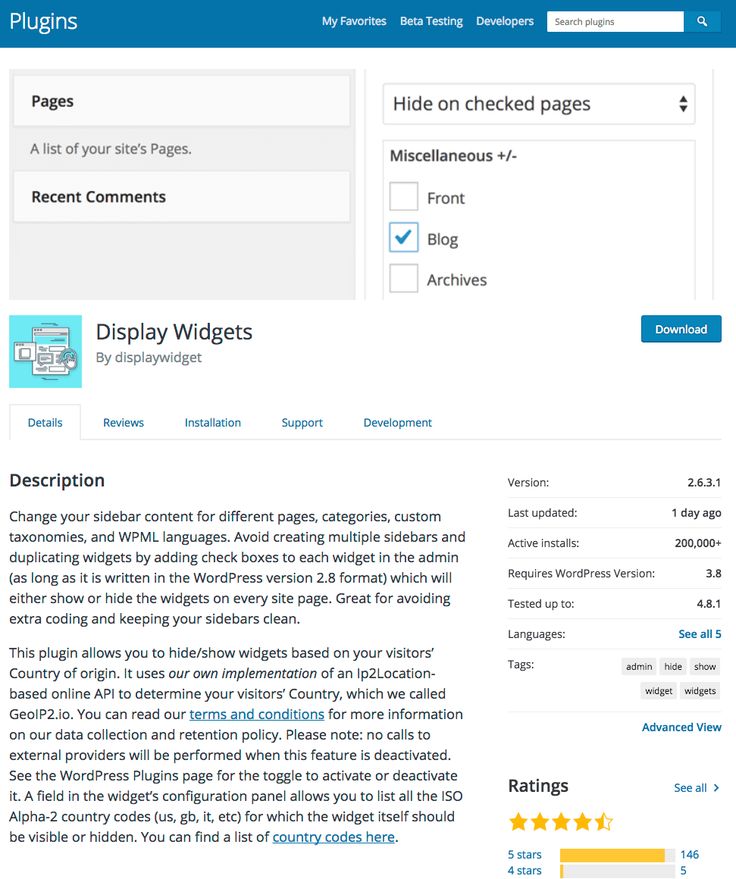
Google AdSEnse by BestWebSoft
Если вы хотите добавить рекламу Google Adsense в свои сайдбары или футеры, то плагин Google AdSense by BestWebSoft будет быстрым и лёгким решением. С помощью этого плагина вы можете использовать ваш код Adsense , чтобы автоматически добавить рекламу в виджеты (так же, как и на главную страницу, страницы, записи, результаты поиска и проч.).
Больше полезных виджетов
Мы уже рассмотрели много виджетов, но если вы хотите добавить сразу кучу виджетов, то, возможно, вы захотите выбрать комплект. Приведённые ниже варианты все добавляют различные крутые виджеты с помощью одного плагина.
Google Maps Widget
Добавление карты в ваш сайдбар или футер — отличный способ дать знать вашим посетителям/покупателям, где именно находится ваша компания. Плагин Google Maps Widget позволит вам быстро и с лёгкостью добавить карты в ваши области с виджетами. В отличие от стандартных встроенных кодов, плагин Google Maps Widget выводит на новый уровень добавление карт, позволяя вам с лёгкостью создавать интерактивные карты с поддержкой лайтбокса.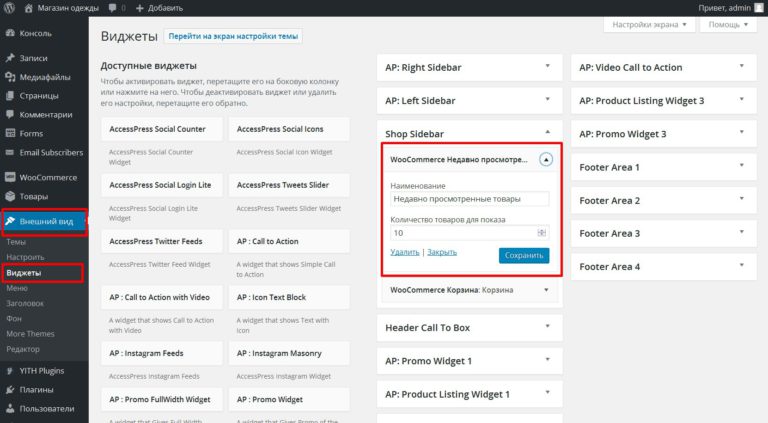 Они также предлагают версию PRO с добавлением более 50 функций и опций, таких как оформление, клонирование виджетов, поддержка множества отметок, интеграция Google Analytics и, конечно же, премиум поддержка.
SiteOrigin Widget Bundle
Плагин SiteOrigin Widgets Bundle предоставляет большой выбор всего лишь в одном плагине. Он включает в себя виджеты для карт Google, кнопок, изображений, призывов к действию, таблиц с ценами, карусели записей, видео, заголовков и социальных ссылок. Плюс все они совместимы с конструктором страниц SiteOrigin.
Ultimate Widget Light
Плагин Ultimate Widgets Light так же предлагает большой выбор виджетов. Этот плагин включает в себя виджеты «обо мне», контактная информация, трансляции Flickr, Instagram, подписку на новостную рассылку MailChimp, пользовательское меню, текстовые и видео виджеты.
Gabfire Widget Pack
Плагин Gabfire Widget Pack так же является впечатляющим с ещё несколькими уникальными настройками, которые стоит рассмотреть. Этот плагин добавляет виджеты для видео, рекламных баннеров, свежих твитов, усовершенствованного поиска по архиву, новостной ленты Flickr, социальных иконок, вкладок записей на Ajax, карточки и биографии автора, подписки Feedburner, похожих записей, Text+ (с добавленными настройками для иконок и кнопок) и виджет «Поделиться».
Widget Importer/Exporter
Последний плагин, которым нам хотелось бы поделиться с вами является, наверное, одним из самых нужных — это плагин Widget Importer and Exporter (Импорт и Экспорт Виджетов). С его помощью вы сможете копировать виджеты, которые размещены на одном сайте и использовать их в том же самом порядке и расположении на новом сайте.
Это особенно необходимо, если вы клонируете ваш сайт на ваш локальный сервер, переходите на новый тариф хостинга или если вы устанавливаете мультисайт и хотите использовать те же виджеты. Просто установите плагин на ваш WordPress сайт и экспортируйте файл JSON, затем установите плагин на вашем новом сайт для того, чтобы импортировать ваши виджеты.
В заключение
Мы знаем, что существуют тысячи виджетов и плагинов для виджетов, но надеемся мы смогли помочь вам найти несколько тех, которые вам нужны. И все рассмотренные нами варианты абсолютно бесплатные и могут быть найдены на сайте WordPress.org (так что вы можете установить их прямо из своей консоли).
Если вам есть что добавить к этому списку или наоборот, вы не нашли то, что нужно, пишите в комментариях.
Виджеты WordPress: что это такое и как их использовать
Виджет WordPress — это модульный элемент, который позволяет вам добавить определенную функцию на ваш веб-сайт. Виджеты можно добавлять в различные области веб-сайта, такие как боковые панели веб-сайта или области нижнего колонтитула, и они являются неотъемлемой частью настроек дизайна и макета WordPress.
В этом посте мы рассмотрим, что такое виджеты, чем они отличаются от плагинов, какие типы виджетов вы можете получить и как их создавать. Давайте начнем!
Когда использовать виджеты WordPress Каждый раз, когда вы хотите улучшить свой веб-сайт с помощью новой видимой функции или функции, вы, вероятно, воспользуетесь виджетом WordPress. Используйте виджет Instagram, чтобы связать посетителей с вашими сообщениями в социальных сетях, или создайте пользовательский виджет в соответствии с вашими потребностями — нет предела возможностям! Вы можете получить доступ к своим виджетам на вкладке «Внешний вид» при создании или редактировании своего сайта.
Но какая польза от виджетов в WordPress? И с какими типами работать?
Виджеты и плагины
На первый взгляд кажется, что виджеты и плагины выполняют схожие функции. Однако у них разные роли.
Например, плагин WordPress обычно добавляет дополнительные «глобальные» функции на ваш сайт, которые недоступны по умолчанию.
С другой стороны, виджет позволяет отображать дополнительный контент в различных элементах вашего веб-сайта (таких как заголовок, боковая панель WordPress и нижние колонтитулы). Хотя они могут добавлять функции, они часто предоставляют более мелкие, более целенаправленные дополнения и перетаскиваются на место.
Типы виджетов
Учитывая их полезность, существует широкий выбор виджетов.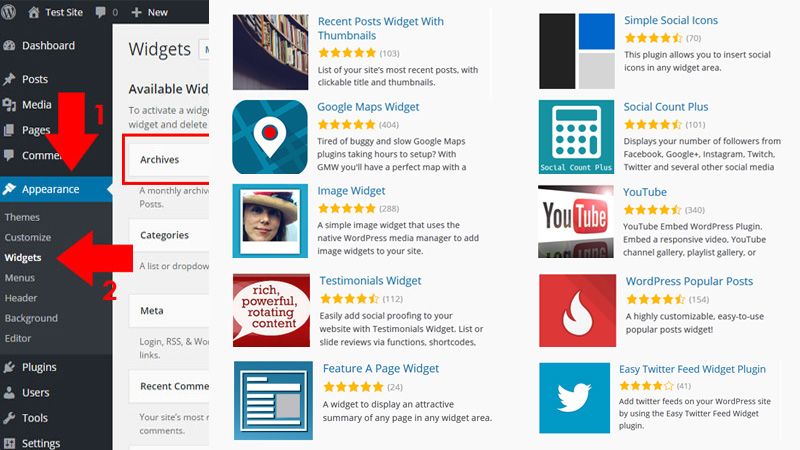 В то время как WordPress поставляется в комплекте с различными виджетами по умолчанию, многие темы включают свои собственные решения. Давайте взглянем на несколько различных примеров и целей, которым они служат.
WordPress включает несколько различных виджетов, одним из которых является виджет Meta. Это позволяет вам и другим пользователям входить в панель администрирования WordPress с вашего основного веб-сайта.
Виджеты подписки на электронную почту
WordPress может быть интегрирован с широким спектром систем автоответчиков, таких как MailChimp, Constant Contact, AWeber и InfusionSoft. Добавив фрагмент кода в специальный виджет, вы можете отобразить окно подписки, которое позволяет создать список подписчиков электронной почты на вашем веб-сайте WordPress.
Виджеты социальных сетей
Также возможна интеграция с социальными сетями, и это популярное использование виджетов, поскольку они могут отображаться на видном месте, не занимая места.
Хотя многие темы включают в себя специальный виджет для социальных сетей, вы также можете написать свой собственный код, если у вас есть соответствующие навыки, используя виджет «Текст» (подробнее об этом чуть позже).
Последние сообщения , Страницы и Категории ВиджетыКаждый владелец веб-сайта должен максимально упростить для пользователей навигацию по веб-сайту, и ряд виджетов по умолчанию позволяет вам это делать.
Эти виджеты говорят сами за себя, но есть и другие связанные виджеты (например, Архивы и Календарь ), которые дают вам больше возможностей для показа ваших сообщений посетителям.
Search Widget
Для большого блога WordPress предоставление посетителям веб-сайта возможности поиска содержимого является еще одним эффективным способом улучшения навигации. Виджет Search позволяет сделать именно это. Хотя это и не так многофункционально, как специализированные решения, это все же отличный способ улучшить навигацию в распоряжении читателя.
Текстовый виджет
Как мы уже упоминали, добавление текста или HTML-кода к виджету позволяет расширить функциональные возможности вашего сайта WordPress.
Однако этот виджет служит гораздо более простой основной цели: он позволяет отображать обычный текст в области виджета, что может пригодиться для слоганов или другой важной информации, которую вы хотите отобразить на видном месте.
Виджет корзины покупокНезависимо от того, управляете ли вы быстро развивающимся сайтом электронной коммерции или продаете несколько товаров, виджет корзины покупок просто необходим. Выберите плагин, такой как WooCommerce или Ecwid, и у вас будет доступ к параметрам виджета, которые могут превратить ваш сайт в источник дохода. Большинство вариантов также поставляются с приборной панелью, которая поможет вам отслеживать продажи.
Виджет карты Если у вас есть одно или несколько физических мест, виджет карты поможет вашим клиентам найти вас.
Хотя вам не нужно , чтобы использовать виджет для включения карты Google на ваш сайт (Google Maps API дает вам код для встраивания), виджеты карт имеют дополнительные функции. Преимущества виджета карты включают анимацию, просмотр улиц и возможность поиска.
Виджет формыВиджет формы чаще всего используется в качестве контактной формы, что особенно удобно, если у вас нет (или вы не хотите) общедоступного адреса электронной почты.
Но есть и другие причины, по которым вам может понадобиться посетитель для заполнения формы на вашем сайте — формы отказа и согласия, отправка контента, конкурсы и т. д. Виджеты форм делают это возможным.
Виджет с призывом к действию Если вы впервые создаете сайт на WordPress, без какого виджета вы не сможете обойтись? Виджет призыва к действию (CTA) может быть в пятерке лучших. Вы не просто хотите, чтобы посетители заходили на ваш сайт и уходили; вы хотите, чтобы они что-то сделали, например, купили продукт или подписались на список рассылки.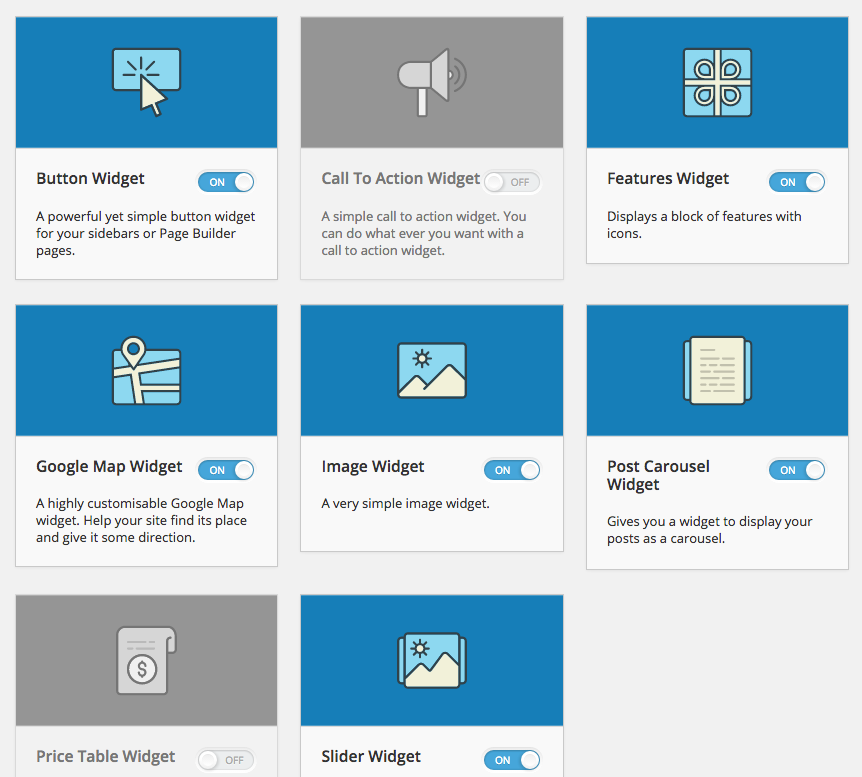
Виджеты с призывом к действию бывают разных форм, включая всплывающие окна, баннеры, слайды и многое другое. Цель CTA — привлечь внимание вашего клиента и попросить его выполнить определенное действие.
Параметры виджета
По мере развития WordPress развивались и его виджеты. Хотя установка по умолчанию включает в себя ряд различных областей виджетов, многие темы предлагают другие варианты размещения (и для многих это основной аргумент в пользу продажи). Таким образом, вы не обязательно ограничены только боковой панелью — вы можете добавлять виджеты во множество мест в нижнем колонтитуле, верхнем колонтитуле или даже на самой странице.
Более того, обычно есть настраиваемые параметры для каждого отдельного виджета. Виджеты по умолчанию обычно позволяют добавлять только собственные названия виджетов, но более сложные виджеты могут предоставлять более специализированные параметры, связанные с функциональностью. Например, виджеты социальных сетей часто позволяют настроить количество отображаемых сообщений, а также несколько основных параметров дизайна.
Как создать виджет WordPress
Создание собственного виджета WordPress, скорее всего, понравится только тем, кто разбирается в разработке. Тем не менее, это отличный способ добавить недостающие функции на ваш сайт, не полагаясь на сторонние решения.
Вот краткие шаги, которые вам необходимо предпринять:
- Создайте и установите плагин виджета, который создаст новый виджет.
- Настройте новый виджет.
- Создайте форму администратора, которая позволит пользователям WordPress выбирать пользовательские параметры для вашего нового виджета.
- Обновите параметры виджета.
- Создать вывод для виджета.
Конечно, создание виджета требует гораздо большего, чем мы можем здесь описать, хотя этих шагов должно быть достаточно для начала работы.
Виджеты на мобильных адаптивных сайтах
Когда виджет отображается на мобильном устройстве, он должен реагировать и адаптироваться к размеру экрана конкретного устройства. Довольно часто это связано с определенным переездом.
В то время как некоторые доступные виджеты автоматически изменяют размер, другие (например, те, которые отображаются на пользовательской боковой панели) перемещаются в нижнюю часть веб-сайта при просмотре на мобильном устройстве. Более того, некоторые виджеты можно настроить так, чтобы они были полностью скрыты, в зависимости от типа выбранного устройства.
Сколько виджетов может быть на сайте?
Короче говоря, нет никаких реальных ограничений на количество виджетов, которые может иметь сайт. Ключевой фактор обычно связан с вычислительной мощностью.
Однако, когда дело доходит до косметики, количество активных виджетов, которые вы добавляете, зависит от вашего веб-сайта и рассматриваемого контента. Мы рекомендуем использовать виджеты с осторожностью, так как слишком активные виджеты могут отвлекать посетителей и отвлекать их от основного контента на вашем веб-сайте.
Как добавить область виджета
Итак, как добавить виджет? Как мы уже говорили, области виджетов могут быть включены в верхний и нижний колонтитулы и боковые панели веб-страницы или публикации.
- Зарегистрируйте новую область виджетов в файле functions.php в области администрирования WordPress.
- Вызвать новую область виджетов в файле вашей темы. Вам нужно решить, где это будет (например, в шапке вашей темы WordPress).
Некоторые плагины также могут автоматизировать этот процесс. Однако многим не хватает обновлений, поэтому вам нужно быть уверенным, что они не создают проблем в вашей установке WordPress.
Независимо от функциональности вашего веб-сайта, вам понадобится качественный управляемый хост WordPress, чтобы обеспечить безопасность и скорость вашего сайта. WP Engine предоставляет советы и рекомендации, которые помогут владельцам и разработчикам веб-сайтов WordPress. Чтобы узнать больше о том, как мы можем помочь вам и о наших планах хостинга, посетите WP Engine сегодня.
Руководство для начинающих по виджетам и боковым панелям WordPress
Возможно, самым сильным преимуществом WordPress является его настраиваемость даже для новичков. Конечно, вам все равно нужно понимать основные функции платформы, если вы хотите получить максимальную отдачу от своего сайта. Изучение того, как работают боковые панели и виджеты, — отличный первый шаг.
Виджеты WordPress — это небольшие удобные модули, которые позволяют добавлять определенные функции в боковые панели и нижние колонтитулы классических тем. Более того, вам не нужно знать какой-либо код, чтобы использовать их. Благодаря виджетам вы можете использовать свои боковые панели для отображения изображений, последних сообщений, панели поиска и многого другого.
Введение в виджеты и боковые панели WordPressСуществует несколько способов, с помощью которых WordPress помогает настроить внешний вид и функциональность вашего веб-сайта, даже если вы не дизайнер. Например, темы позволяют вносить масштабные изменения во внешний вид вашего сайта. Однако что, если вместо этого вы хотите добавить определенные функции на свои веб-страницы?
Введите виджеты — простые, но гибкие опции, которые включены в WordPress по умолчанию. Виджеты — это небольшие предварительно созданные модули, которые добавляют новые функции на ваш сайт. Используя виджет, вы можете включить такие функции, как панель поиска, список последних сообщений, пользовательское меню и многое другое. Кроме того, метод фактического размещения виджета на вашем сайте не может быть проще.
Что касается того, куда они попадают, на вашем сайте есть одна или несколько специально отведенных «областей для виджетов». Они часто могут варьироваться в зависимости от вашей темы. Однако, как правило, они находятся на боковой панели вашего сайта и в нижнем колонтитуле. Таким образом, виджеты могут создавать ваши боковые панели и аналогичные элементы, чтобы вы могли настраивать их содержимое.
Как добавить виджеты на ваш сайт WordPressВсегда проще понять, как работает функция, увидев ее в действии. Итак, давайте рассмотрим, как именно использовать виджеты в WordPress.
Существует два способа добавления виджетов на ваш сайт.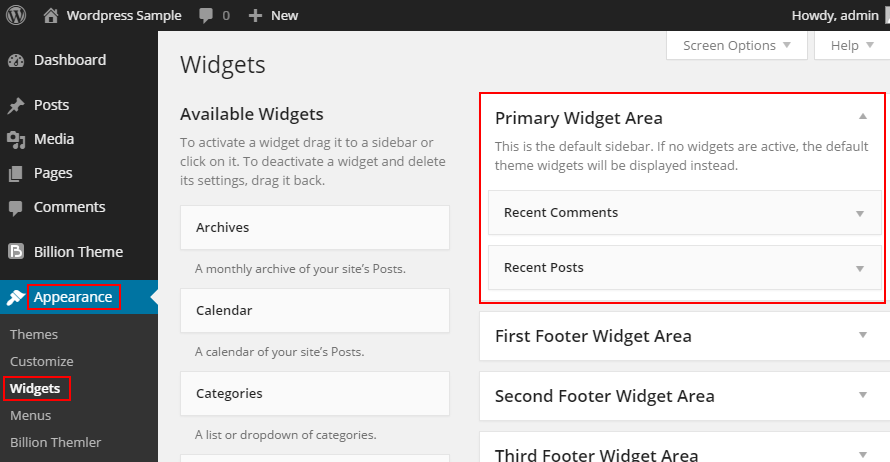 Вам нужно перейти на свою панель инструментов, а затем перейти либо к Внешний вид > Настроить , либо к Внешний вид > Виджеты . Имейте в виду, что Редактор сайта не использует виджеты, поэтому вы не можете использовать ни один из этих методов с блочной темой.
Поскольку настройщик WordPress позволяет вам видеть изменения на вашем сайте по мере их внесения, мы будем использовать первый метод. Как только вы окажетесь на экране Customize , нажмите на Виджеты вкладка:
Здесь вы увидите список областей виджетов на вашем сайте. Опять же, что это за области (и где они расположены на ваших страницах) зависит от темы, которую вы используете. В нашем примере мы используем тему WordPress Twenty Seventeen, которая имеет одну боковую панель в правой части страницы и два отдельных нижних колонтитула.
Нажмите на область виджета, которую вы хотите настроить. Вы, вероятно, уже увидите несколько виджетов, перечисленных там. Например, в Twenty Seventeen есть две девятки.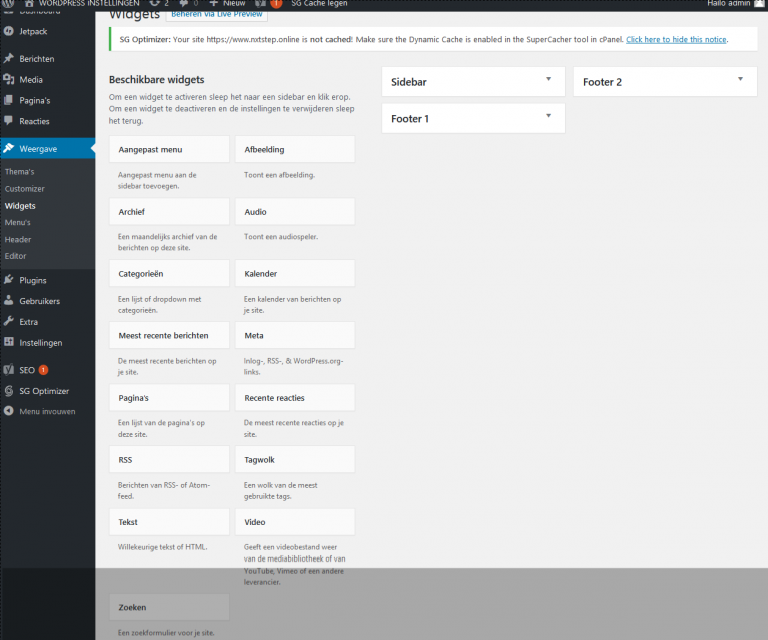 0091 Текст Виджеты и виджет Поиск на боковой панели по умолчанию:
Нажмите кнопку Добавить виджет , и вы увидите список всех опций, которые вы можете разместить в области виджетов. Допустим, вы хотели включить список категорий на боковую панель. Просто нажмите на виджет Категории , и он появится в списке слева:
Чтобы настроить сам виджет, щелкните маленькую стрелку в правом углу. Каждый виджет имеет уникальные параметры. Например, 9Виджет 0091 Категории позволяет установить заголовок и выбрать один из нескольких параметров.
Если вы хотите удалить виджет, вы можете нажать Удалить внизу его окна. Чтобы изменить порядок виджетов, выберите один из них и перетащите его вверх или вниз:
В правой части страницы вы можете увидеть, как ваши изменения вступают в силу. Например, если перетащить виджет «Категории » на боковую панель, он сразу же появится на странице.
Вы можете сделать это со всеми областями виджетов вашего сайта, настраивая их до тех пор, пока вы не будете довольны. Когда вы закончите, не забудьте нажать Опубликовать кнопку, чтобы сохранить изменения!
Получите содержимое, доставленное прямо в ваш почтовый ящик
Подпишитесь на наш блог и получайте великолепный контент точно так же, как этот, доставленный прямо в ваш почтовый ящик.
Изучение WordPress Параметры виджета по умолчаниюПосле того, как вы добавили виджеты на свой сайт WordPress и просмотрели список параметров по умолчанию, вам может быть интересно, что все эти модули на самом деле делают. Мы не будем рассматривать здесь каждый виджет, но давайте коснемся нескольких наиболее полезных.
Во-первых, виджет Text является самым гибким из всех. Если вы откроете его, вы увидите сокращенную версию классического редактора:
С помощью этого виджета вы можете добавлять текст, ссылки и различные типы мультимедиа на боковые панели и нижние колонтитулы. Вы даже можете использовать вкладку Text для включения кода — это означает, что вы можете добавить практически любую функцию в свои области виджетов.
Далее, виджет Search потенциально самый простой вариант. Это может добавить панель поиска на ваш сайт:
Так как пользователи могут искать в вашем контенте конкретную информацию, этот виджет может быть очень важным. Если на вашем веб-сайте есть каталог или архив, вы можете добавить эту функцию.
Для блога или новостного сайта умным дополнением может стать виджет Последние сообщения . содержание. У вас есть возможность установить собственный заголовок, количество отображаемых сообщений и дату каждого сообщения.
Наконец, вы также можете проверить Меню навигации виджет:
В дизайн большинства тем встроено одно или несколько меню. Однако вы можете использовать виджеты для размещения дополнительных меню на боковых панелях и нижних колонтитулах.
WordPress предлагает больше виджетов, чем мы можем здесь описать, и стоит ознакомиться со всеми из них. Большинство из них говорят сами за себя, но если у вас возникнут проблемы, вы можете ознакомиться с Кодексом WordPress для получения более подробной информации.
Несмотря на то, что стандартные виджеты WordPress являются мощными, некоторым пользователям могут потребоваться дополнительные параметры. Кроме того, вы можете получить больший контроль над боковыми панелями, нижними колонтитулами и другими областями виджетов. Эти четыре плагина предлагают вам дополнительные возможности и гибкость, когда дело доходит до ваших виджетов и боковых панелей.
1. Виджет последних сообщений с миниатюрамиКак мы уже говорили выше, WordPress уже имеет Последние сообщения Виджет. Однако он будет просто отображать ссылки на ваши последние сообщения. Добавление изображения к каждому сообщению — отличный способ привлечь больше внимания к этому элементу и сделать ваши боковые панели более привлекательными. Recent Posts Widget With Thumbnails — это простой, но эффективный бесплатный плагин, который позволяет вам добиться этого.
2. Виджет Top Posts & Pages от Jetpack
 Что, если вместо того, чтобы хвастаться своими последними сообщениями, вы хотите направить посетителей к своему лучшему контенту? Виджет Top Posts & Pages от Jetpack позволяет вам демонстрировать публикации, которые уже пользуются успехом. Вы можете отображать наиболее понравившиеся публикации или контент, получивший наибольшее количество трафика за последние два дня.
3. Пакет виджетов SiteOriginДва предыдущих плагина включают только один виджет, что очень удобно, если вам нужна только одна конкретная функция. SiteOrigin Widgets Bundle, с другой стороны, добавляет на ваш сайт десятки новых виджетов. Используя этот плагин, вы сможете размещать различные элементы на боковых панелях и нижних колонтитулах, включая кнопки, карты, карусели сообщений, ссылки на социальные сети и многое другое.
4. Пользовательские боковые панели Как правило, добавление виджета на боковую панель означает, что он будет отображаться в одном и том же месте на каждой странице и в каждой записи.