Как добавить новый шрифт в Фотошоп — Спроси Как
Евгений 11 октября, 2013 Adobe Photoshop , Компьютеры и ПО 13 комментариев 14270 Просмотров
Для того чтобы добавить новый шрифт в Adobe Photoshop, понадобится сначала выбрать и скачать нужный нам шрифт.
Далее, следуя по инструкциям ниже, вы сможете самостоятельно установить нужный шрифт для Фотошопа.
Где скачать красивый шрифт для фотошопа
Нет как такового понятия специального шрифта для программы Adobe Photoshop, достаточно скачать любой универсальный понравившийся шрифт самого распространённого формата TrueType. Это файл с расширением «*.ttf» (например Arial.ttf)
По запросу в поисковой системе Яндекс «скачать шрифты» я выбрал самый первый сайт в списке www.ph5.ru , ему и доверимся. На сайте все шрифты рассортированы по соответствующим разделам (декоративные, рукописные и т.д.), это поможет нам выбрать нужный шрифт.
Примечание:
Хочу отметить, что многие шрифты, не смотря на то, что они могут находится в разделе с русскими шрифтами, могут поддерживать только латиницу, поэтому перед скачиванием убедитесь, что шрифт поддерживает кириллицу (русские буквы).

Для этого, на сайте присутствует форма для проверки выбранного шрифта перед скачиванием, это очень удобно. Вводим любую фразу и указываем размер шрифта (как показано на картинке ниже). Нажимаем клавишу «Cмотрим» и, если шрифт понравился, можно приступить к скачиванию.
При поиске шрифта советую воспользоваться ещё более удобной фишкой сайта — ввести нужный текст сразу в специальное поле.
И тогда для всех шрифтов во всех разделах сайта будет отображена ваша фраза и вам не придётся каждый раз набирать текст вручную у понравившегося шрифта.
В итоге я выбрал довольно симпатичный шрифт под названием «kot leopold», который я нашёл в каталоге детских шрифтов.
Как устанавливать скачанный шрифт
В этом разделе я постараюсь описать все способы установки шрифтов для Photoshop.
У каждого способа есть свои преимущества и недостатки, поэтому нужно выбрать, какой больше подойдёт именно в вашей ситуации.
Примечание:
Описанные способы подробно рассмотрены и опробованы лично мной в операционной системе Windows 7.
Какой бы версии не была ваша операционная система Windows, порядок действий и путь к папкам в описанных способах будет приблизительно одинаковым или интуитивно понятным, поэтому, думаю, не составит никакого труда разобраться во всём этом.
Способ №1. Используем собственный установщик скачанного шрифта
Преимущества:
1. Этот способ очень удобный и лёгкий, гарантированно работает в Windows 7.
2. Установленный шрифт будет функционировать во всех программах (MS Word, графических программах), использующих шрифты вашей операционной системы.
3. Не замедляет Фотошоп.
4. Не требует установки дополнительного софта.
Инструкция:
Открываем скачанный файл. В появившемся окне выбираем «Установить» После этого шрифт установится в нужное место и станет доступен всем текстовым редакторам, в том числе и программе Photoshop.
Также в появившемся окне можно сразу просмотреть как будет выглядеть шрифт.
Если у Вас XP, то нужно зайти в «Пуск» > «Панель управления» > «Шрифты», далее в меню выберите пункт «Файл» > «Установить шрифт»… далее указать место расположение шрифта, выбрать его и произвести установку.
Способ №2. Через копирование в системную папку операционной системы Windows
Преимущества:
1. Экономия времени. Если вы скачали несколько шрифтов с сайта и хотите установить их все сразу.
2. Установленный шрифт будет функционировать во всех программах (MS Word, графических программах), использующих шрифты вашей операционной системы.
3. Не замедляет Фотошоп.
4. Не требует установки дополнительного софта.
Для Windows 7 порядок следующий. Заходим в меню «Пуск» > «Панель управления» > «Оформление и персонализация» > «Шрифты/Просмотр, удаление, показ и скрытие шрифтов».
Если названия или путь этих разделов отличаются в вашей версии операционной системы, можно в поиске набрать слово «шрифты»
В открывшемся окне вы увидите уже имеющиеся шрифты. Затем нужно просто выделить все скачанные шрифты и скопировать (можно просто перетянуть мышкой) в это окно. После этого все скопированные шрифты станут доступными для установленных программ, в том числе и для Photoshop.
Способ №3. Через копирование напрямую в системную папку операционной системы Windows
Преимущества:
1. Экономия времени. Если вы скачали несколько шрифтов с сайта и хотите установить их все сразу.
2. Установленный шрифт будет функционировать во всех программах (MS Word, графических программах), использующих шрифты вашей операционной системы.
3. Не замедляет Фотошоп.
4. Не требует установки дополнительного софта.
Всем у кого WINDOWS 7 , открываем диск «C» , папка «Windows» , потом папка «Fonts» и туда перекидываем скачанные шрифты.
Способ №4. Загрузка шрифта только в программу Photoshop, через установку в системную папку
Преимущества:
1. Позволяет добавлять шрифты другого формата.
Недостатки:
1. Этот способ может замедлить Photoshop, при установке большого количества шрифтов.
Если шрифты не TrueType, либо нужны только в Photoshop, то имеет смысл копировать их в папку самой программы. Для этого зайдите в диск «С:» > папка «Program Files» > «Common Files» > «Adobe» > «Fonts».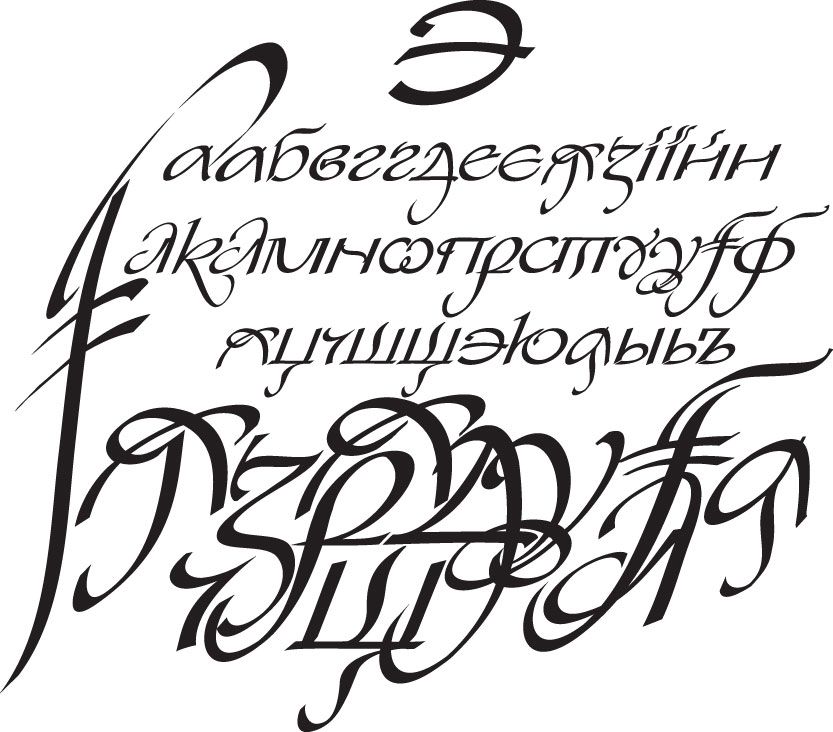 И скопируйте сюда те файлы шрифтов, которые вы хотите использовать для работы в Photoshop.
Данный способ установки гарантирует, что все шрифты будут установлены и отображены в Фотошоп, в остальных программах они отображаться не будут.
Примечание:
Если папка «Fonts» в этой директории отсутствует — просто создайте её и поместите туда шрифты. Но имейте ввиду, что большое количество шрифтов может вызвать сбои в работе программы.
Способ №5. Установка шрифта в Photoshop через специальные программы, без установки в операционную систему Windows и Photoshop
Преимущества:
1. Не замедляет Фотошоп и операционную систему в целом.
2. Не нужно устанавливать шрифты в Windows, чтобы просмотреть их в деле.
3. Позволяет активировать разные форматы шрифтов.
В случаях, когда вам приходится пользоваться большим количеством шрифтов, можно воспользоваться такими программами как Adobe Type Manager, Adobe Type Manager Deluxe и Fonts Expert.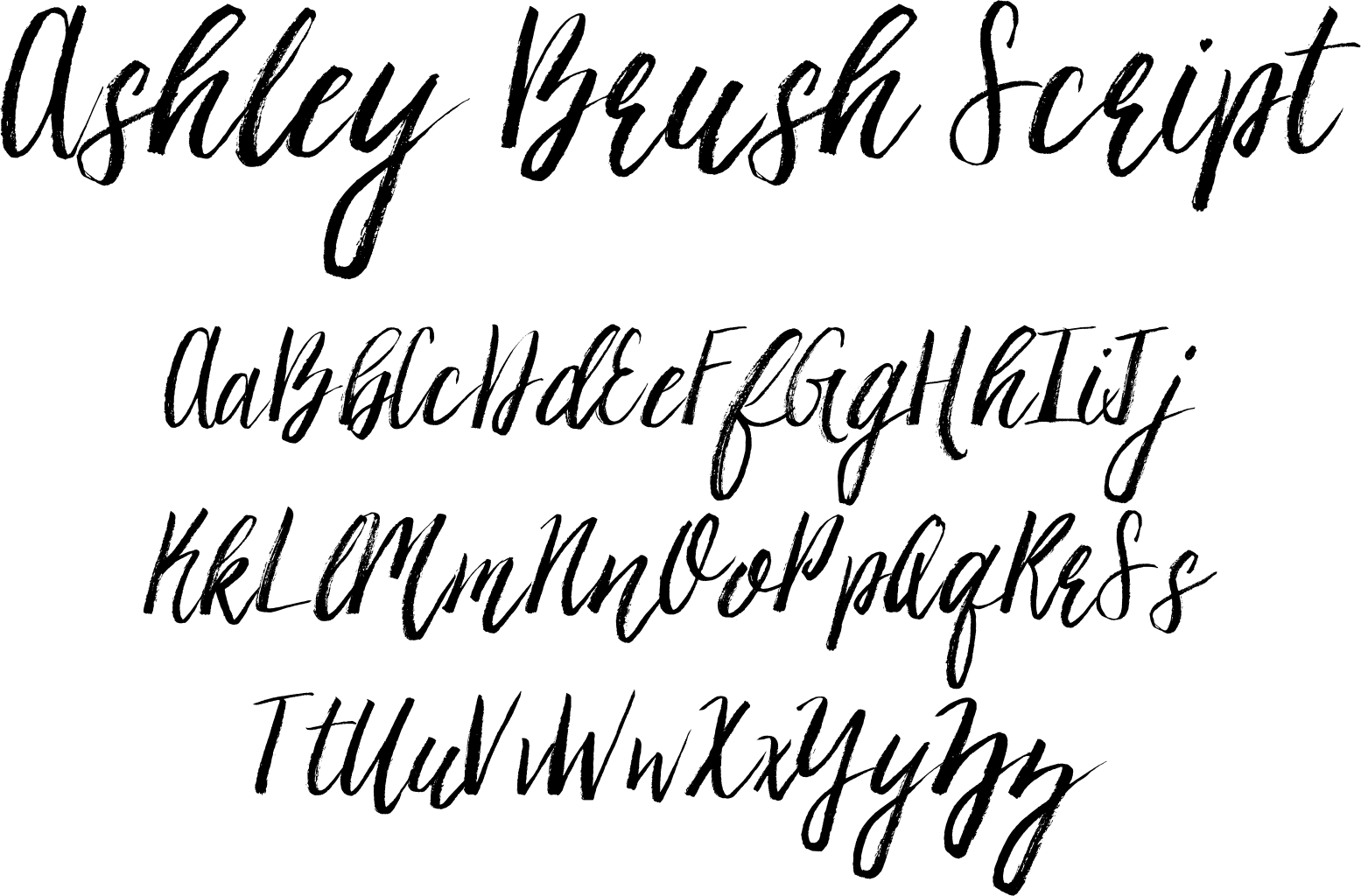 Эти программы позволяют быстро активировать только те шрифты или наборы шрифтов, которые вам сейчас необходимы, а после работы деактивировать их. Здесь же в программе можно просмотреть выбранный шрифт, не устанавливая его в операционную систему. Это позволяет не перегружать систему в случаях, когда приходится просматривать сотни шрифтов в поисках нужного, чтобы потом воспользоваться им однажды и забыть навсегда.
Также этот способ позволяет подгружать форматы нестандартных шрифтов. Бывает, что скачанный шрифт имеет от двух до четырёх файлов («*.PFB», «*.PFM», «*.AFM» и «*.INF» формата). Но при этом наличие файла с расширением «*.PFM» обязательно, если его нет, можно имеющиеся файлы конвертировать в «*.PFM», для этого можно воспользоваться программой Adobe Type Manager. Установка, при наличии файла «*.PFM», производится любым удобным способом, описанным в этой статье.
Как активировать установленный шрифт в Photoshop
Для того чтобы активировать установленный шрифт нужно выполнить стандартные действия.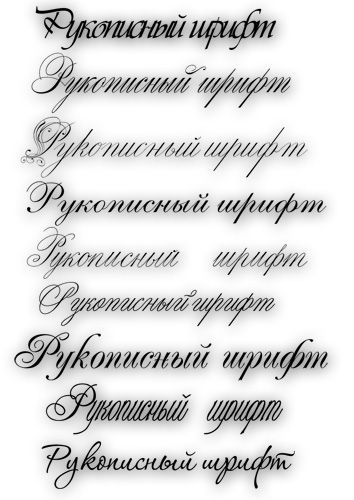 Заходим в программу Adobe Photoshop, открываем список шрифтов в панели управления текстом, выбираем шрифт, который вы только что установили и хотите использовать. Как видите, всё очень просто.
Важно:
Если шрифт заархивирован, архив нужно вначале распаковать.
Если после установки шрифта, программа не обрабатывает русские буквы (буквы отображаются в стандартном стиле, или вместо букв появляются закорючки), но при этом прекрасно печатает латиницей, значит, данный шрифт не поддерживает кириллицу.
Если по каким-то причинам у вас не получилось установить шрифт ни одним из способов, попробуйте установить другой шрифт, возможно файл просто повреждён.
Надеюсь, в моей статье вы обязательно найдёте подходящий для себя способ и с лёгкостью установите нужный вам шрифт.
Как самому сделать рукописный текст в Photoshop пример
Во время пандемии все школьники и студенты перешли на дистанционное обучение. Сам процесс перенёсся на образовательные порталы, где есть проверочные работы, учебный материал и так далее. Но не все учителя разбираются в образовательных порталах и том, как с ними взаимодействовать. В таком случае учащиеся должны от руки написать текст, а затем сфотографировать его и отправить учителю. Так как писать длинный текст множеству людей не хочется, многие ищут иные способы.
Почему именно фотошоп?
Я выбрал фотошоп, потому что это самый настраиваемый и оптимальный вариант. Для подтверждения давайте рассмотрим иные.
- Online-сервисы. В online-сервисах можно также сделать рукописный текст, но при множестве нюансов: 1) В них очень узкий выбор фона, а значит, что если хотя бы несколько людей выберет одинаковый фон, педагог может догадаться о нечистоте работы; 2) Эти услуги не бесплатные. Конечно, есть люди, которые готовы платить за такую работу, но многие считают, что автоматическая работа алгоритмов не стоит денег.
- Специальные программы. Помимо вышеописанных сайтов существуют и программы, которые позволяют сделать рукописный текст. Но у них также есть недостатки.
 Программа может быть либо сложной в управлении, либо на английском языке, либо платная (в большинстве случаев).
Выходит, что графический редактор «Photohop» самый надежный вариант, потому что его можно скачать с разных сайтов, а шрифт найти в интернете. Перейдём к теме.
Поиск шрифта
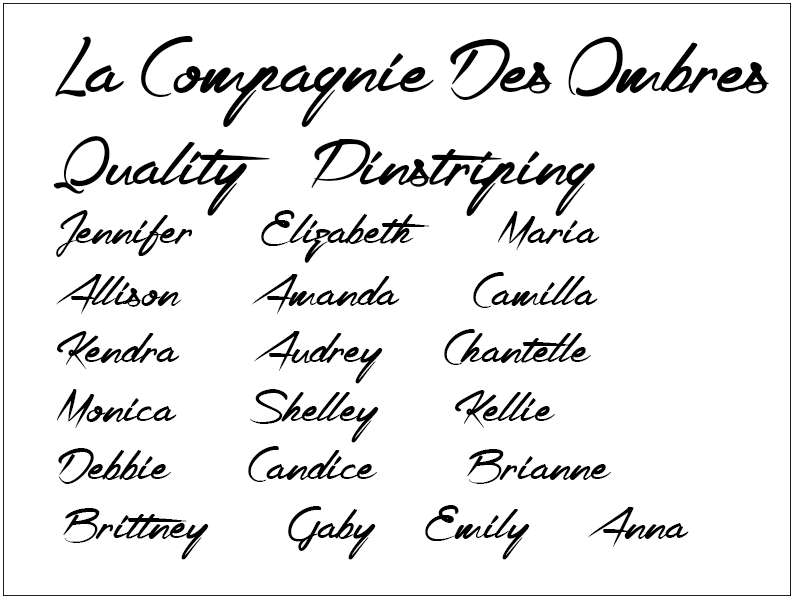
Что нам нужно для создания текста, «написанного от руки»? Должны быть: правильно подобранный шрифт, функционирующий фотошоп и прямые руки.Первым делом стоит найти шрифт. Его поиск — это, пожалуй, самая тяжелая часть, потому что нужно найти во-первых, прописной почерк, во-вторых, небрежный, и в-третьих, небрежный, похожий на Ваш.Лично я нашел шрифты «Katherine Plus» и «Propisi». Какой из них подойдет Вам, можно, сравнив их со своим. Большинству подойдет Propisi, потому что Katherine более изящный.
Теперь нам нужно установить этот шрифт: просто открываем файл с расширением «.ttf» и жмём кнопку «Установить».
Фотомонтаж
После того, как мы нашли и установили шрифт, нужно сделать фото чистого листа.
- «Какой лист выбрать?», — лучше выбирать в клеточку, ведь так будет легче подстраивать текст.
- «При каком освещении фотографировать?», — желательно дневное освещение, чтобы было четко видно каждую клеточку.
- «На каком расстоянии производить съемку?», — следует держать камеру горизонтально и так, чтобы почти весь экран занимала тетрадь.
Сделайте несколько фотографий, чтобы у вас был выбор, и перенесите самую четкую в заранее открытую программу «Photoshop».В таком деле очень сильно облегчит задачу второй монитор, если у Вас такой имеется, то на главном откройте графический редактор, а на другом — текст.Начнем работу. Сперва переходим в режим текста и нажимаем на любое место на изображении. Наверху меняем шрифт на нужный. Если начальная надпись искажена — не стоит бояться, так как не все шрифты поддерживают английскую раскладку.Также стоит обратить внимание на размер шрифта — сделайте его как можно ближе под размер клетки.После этого копируем нужный текст и вставляем.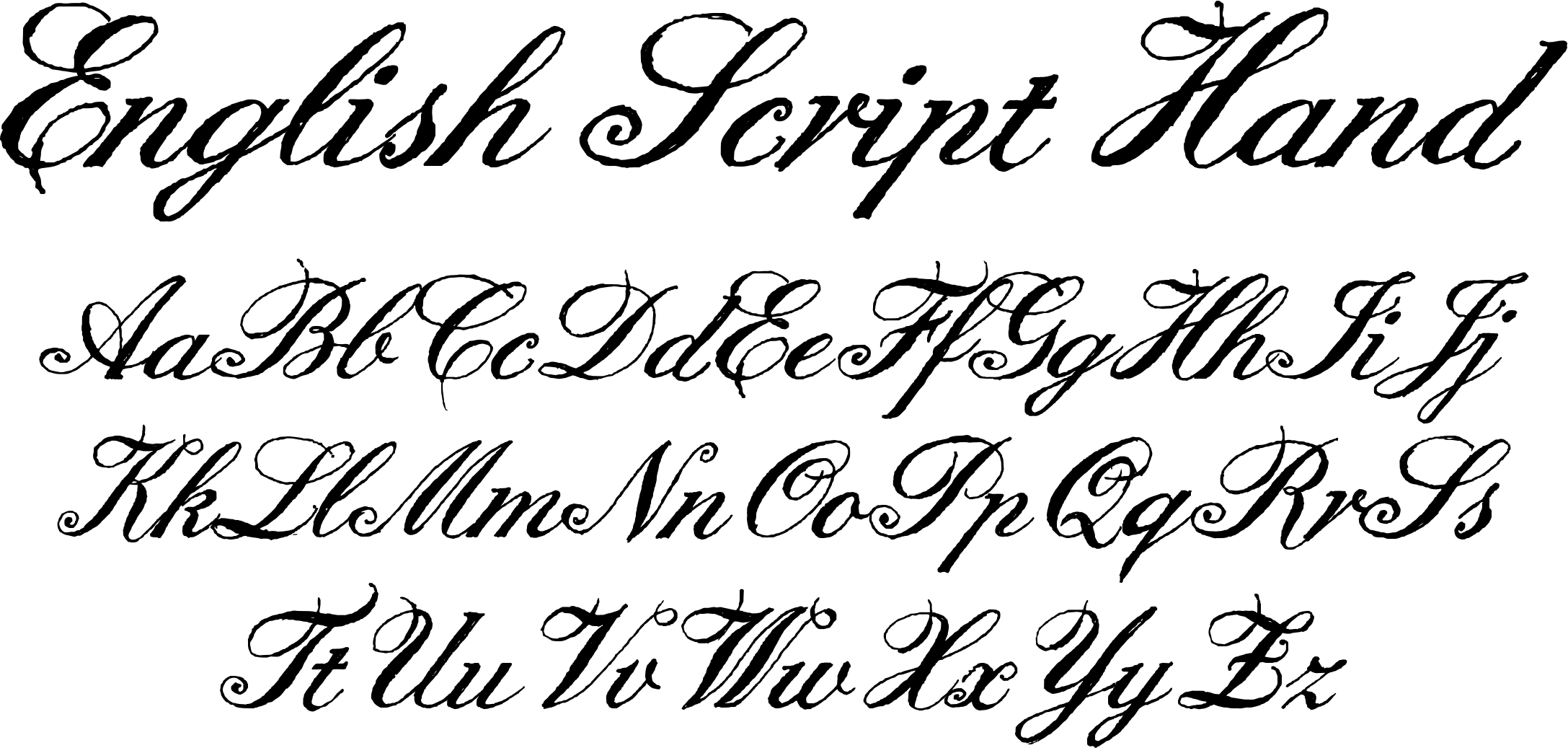 Если Ваш текст пошел не совсем так, как нужно, то есть в одну строчку, то не бойтесь, так и должно быть. Исправить это очень просто — ищем слово, самое близкое к концу строки на тетради, но не пересекающее его границу, и нажимаем Enter. Такую процедуру делаем всю оставшуюся страницу и нажимаем на любое место кроме текста.
Почти готово. Теперь нужно подстроить текст под клеточки.Для этого мы сначала переключаемся на инструмент «Прямоугольная область» и «растрируем» текст под обычную картинку («ПКМ — Растрировать слой»), после этого нажимаем «ПКМ — Свободное трансформирование», затем «ПКМ — Деформация». Двигаем точками и сеткой до того момента, пока изображение не станет правдоподобным.
P.S. «ПКМ» — правая кнопка мыши.
Этот процесс долгий и требует усилий, так как вероятнее всего, в одном месте будет по клеточкам, а в другом — нет.Для ещё большей правдоподобности можно в некоторых местах затемнить и размазать текст.Эту процедуру проделываем со всем текстом.В итоге у нас выходит красивый разборчивый правдоподобный текст, максимально похожий на реальный.
Поделиться :
5 отличных рукописных шрифтов от Adobe Fonts
| Илен Стризвер |
Большинство дизайнеров слышали об Adobe Fonts, которая предоставляет тысячи шрифтов подписчикам Adobe Creative Cloud. Но вы, возможно, не знакомы с деталями всех их предложений. Adobe Fonts объединяет шрифты от десятков партнеров-разработчиков в одну библиотеку для быстрого просмотра, удобного использования в Интернете или в приложениях и бесконечного вдохновения для типографики. Результатом стал широкий спектр вдохновляющих шрифтов, доступных для всех инструментов, которые вы используете для выполнения своей повседневной работы.
Эта статья открывает серию сообщений, которые помогут вам быстро определить некоторые из лучших шрифтов Adobe для использования в InDesign. Я выбрал следующие рукописные шрифты за оригинальность и общую согласованность дизайна, а также за такие детали, как целостность соединений, согласованность штрихов, ширина символов, интервалы и кернинг, а также общее воздействие.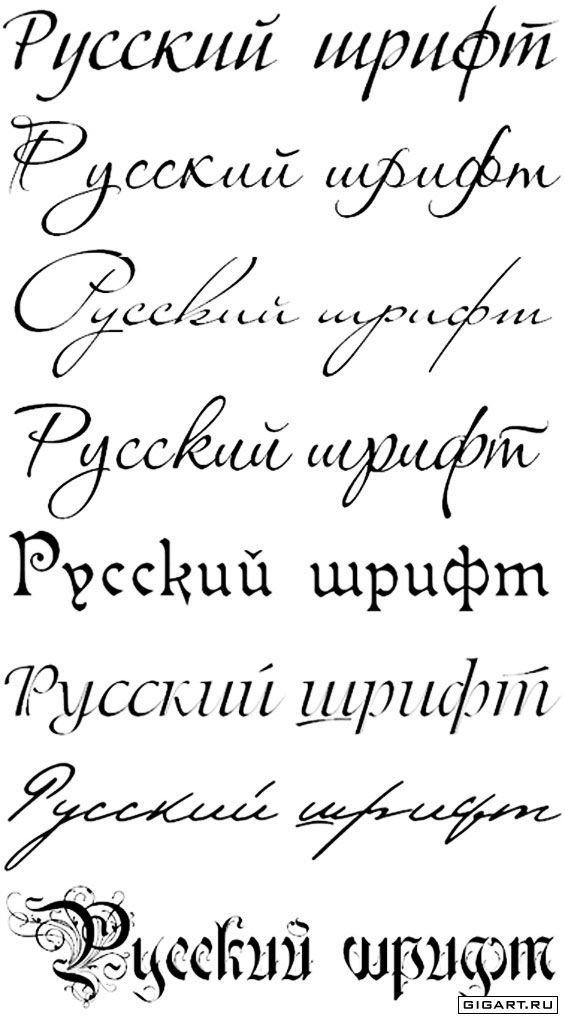 Итак, без лишних слов, вот пять шрифтов Adobe script, достойных вашего внимания.
Сценарий Фертиго — это теплый, крепкий, связующий шрифт с лирическим, каллиграфическим оттенком. Почти все символы нижнего регистра соединяются в этом вертикальном дизайне. Его высокая высота x и открытые формы букв делают шрифт разборчивым и привлекательным. Fertigo Script — это дополнение к семейству Fertigo, разработанное голландским дизайнером Джосом Буивенгой из exljbris Font Foundry.
American Scribe — это шрифт, разработанный Брайаном Уилсоном на основе Декларации независимости. Хотя автором Декларации был Томас Джефферсон, на самом деле она была написана рукой Тимоти Мэтлака, патриота, участвовавшего в Революции. Он также написал копии ряда документов для генерала Джорджа Вашингтона. Скрипт Мэтлака был компактным, но разборчивым, идеально подходящим для первых и самых известных американских документов и достойным возрождения для современных цифровых приложений.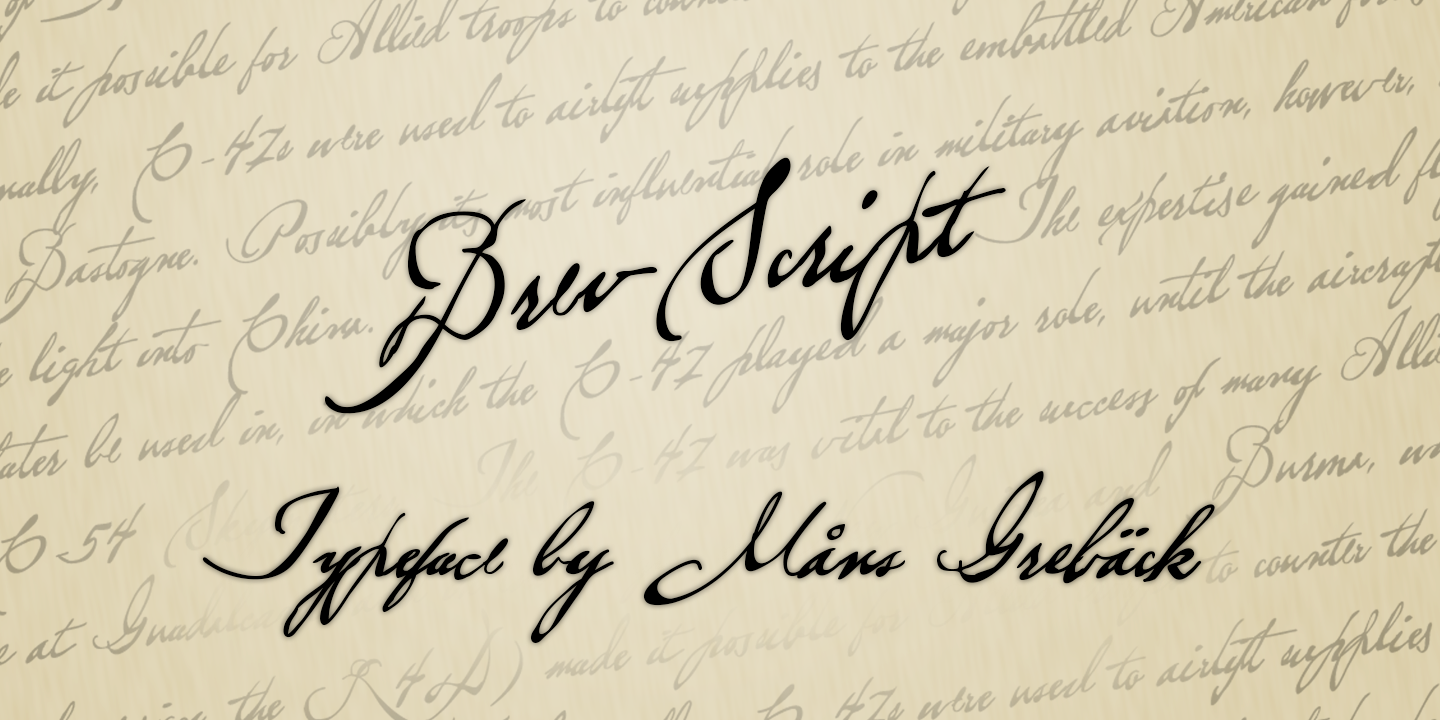
Kinescope — это лихая повседневная кисть в стиле 1940-х годов, написанная Марком Симонсоном. Он был вдохновлен написанными от руки названиями из мультсериала братьев Флейшер о Супермене: «Хотя я использовал это как отправную точку, было много возможностей для интерпретации, и многие персонажи пришлось придумать», — объясняет Симонсон. Подстановка глифов OpenType в Kinescope позволяет имитировать рукописные надписи, автоматически выбирая наилучшую форму символа в зависимости от его положения в слове. Kinescope идеально подходит для дизайна упаковки и рекламы, особенно если вам нужен неформальный стиль в стиле ретро.
Nautica — это новый дизайн от Джузеппе Салерно и Пако Гонсалеса из Resistenza. Этот оригинальный дизайн, основанный на Copperplate, представляет собой высококонтрастный узкий шрифт с очень декоративными заглавными буквами и очень напористой индивидуальностью. Его лигатуры и росчерки вдохновлены мазками кистью.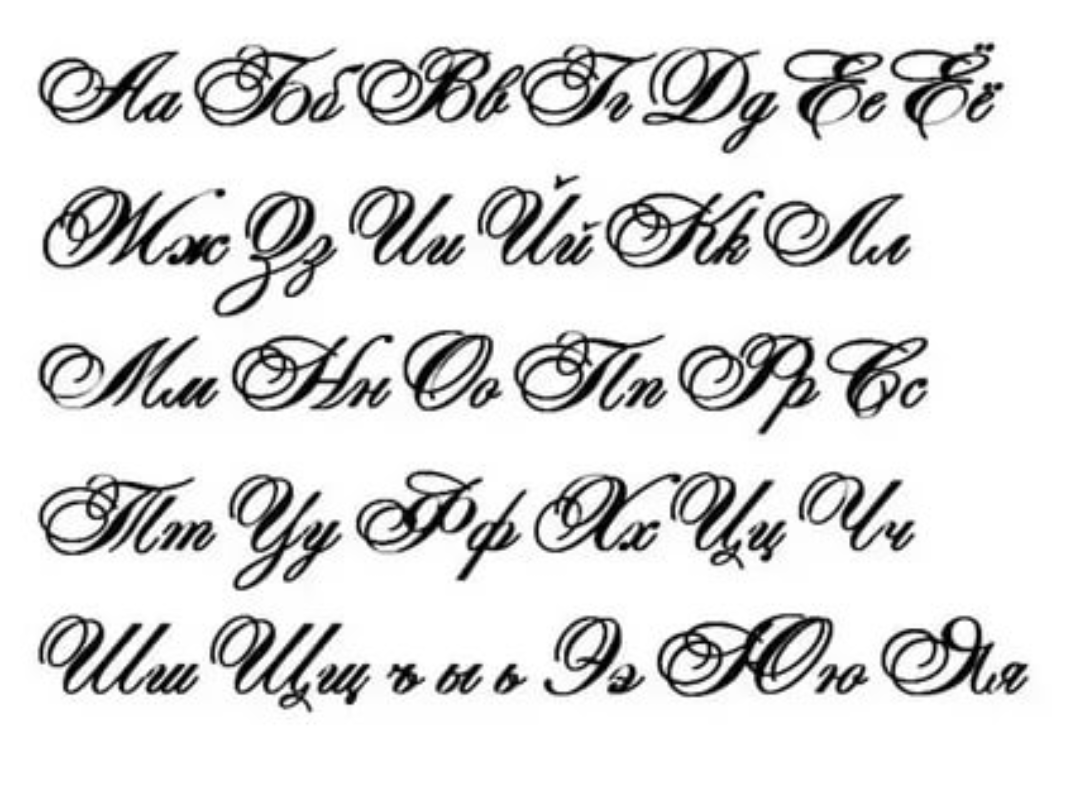 Nautica доступен в трех весах и одном наборе значков и узлов, что делает его очень полезным скриптом, когда вам нужны разные веса.
Kari Display — это яркий высококонтрастный вертикальный шрифт, разработанный Нилом Саммеруром в качестве дополнения к одноименному шрифту Kari. Kari Display — это упорядоченный, но красивый шрифт с движением, изгибами и элегантностью. Саммерур говорит о шрифте: «Я не хотел заходить слишком далеко, ограничивая использование шрифта, а скорее выбрал тонкий баланс толщины и толщины против дополнительного движения глифов». Почти у каждого персонажа есть по крайней мере один или несколько вариантов, что дает дизайнеру множество возможностей для настройки его внешнего вида.
- в Избранное , InDesign , Тип , Типография Илен Стризвер
- |
- 26 сентября 2022 г.
Вдохновляющие рукописные шрифты для вашего следующего проекта
Вы устали от бесплодной, однообразной типографики, которая слишком часто используется и не вдохновляет? Дизайнеры всегда ищут способы привлечь внимание своей аудитории, передавая эмоции и создавая связь.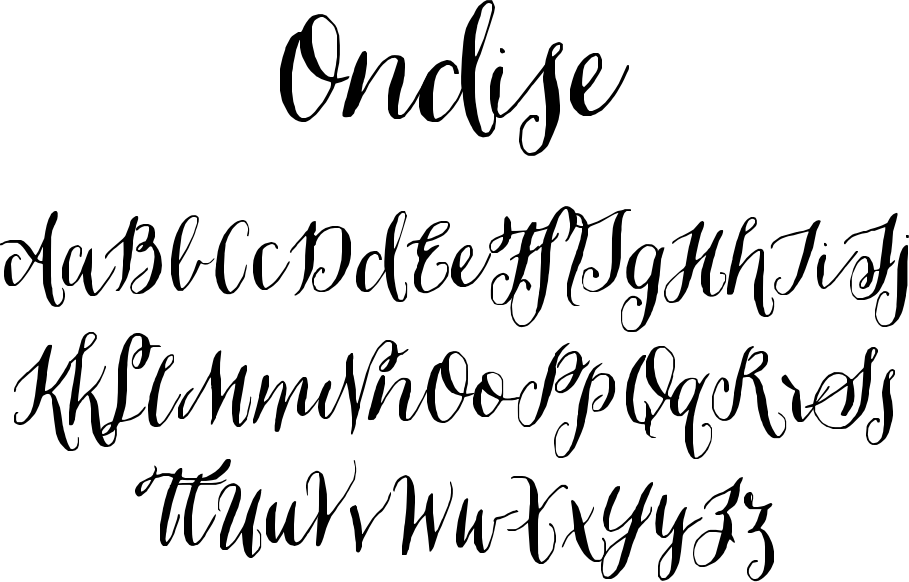 Один из самых простых способов сделать это — использовать уникальный и привлекательный рукописный шрифт, соответствующий вашей целевой аудитории.
Рукописные шрифты добавляют ощущение причудливости, персонализации и «человечности» широкому спектру маркетинговых продуктов. Кроме того, на них приятно смотреть, что делает их отличным инструментом для повышения наглядности ваших маркетинговых материалов и повышения узнаваемости бренда.
Всемирно известные бренды, такие как Oscar de la Renta, Mrs Fields и Marshall, используют рукописные шрифты в своих логотипах и других маркетинговых материалах, чтобы придать индивидуальность и изюминку своей визуальной идентичности.
Ключом к успешной реализации этого дизайнерского решения является выбор рукописного шрифта, который не только хорошо выглядит, но и дополняет индивидуальность вашего бренда и вызывает желаемый отклик у целевого рынка.
Сегодня мы поделимся популярными рукописными шрифтами и обсудим, что делает их уникальными, привлекательными или полезными для использования в брендинге.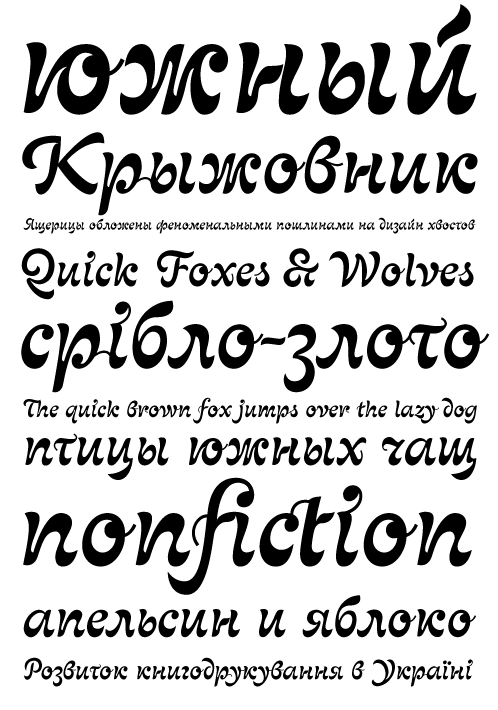 Независимо от того, решите ли вы использовать рукописный шрифт из нашего списка или один из выбранных вами, мы уверены, что решение использовать эту особую форму типографики поднимет ваш бренд на новую высоту.
20 лучших рукописных шрифтов для вашего следующего дизайнерского проекта
- Petit Formal Script
Этот элегантный округлый шрифт выглядит женственно, но не слишком богато. Он идеально подходит для свадебных фотографов, косметических брендов или любой компании, ориентированной в первую очередь на женщин.
- Saturday Script
Saturday Script — это кисть, которая сочетает в себе непринужденность и воображение. Мы считаем, что его унисекс-привлекательность и динамичный стиль делают его одним из лучших рукописных шрифтов для творческих брендов, таких как фотографы, художественные студии или дизайнеры ювелирных изделий.
- Anderfont
Если вас привлекают стильные авторские шрифты, Anderfont, скорее всего, придется вам по вкусу.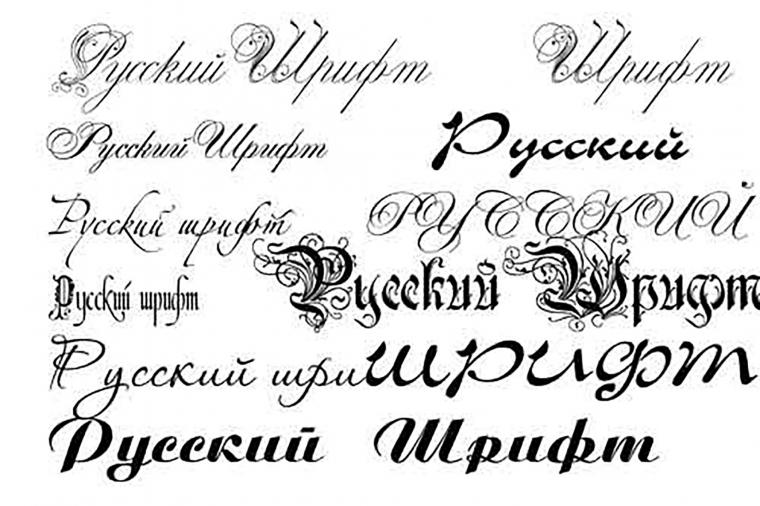 Этот популярный рукописный шрифт выглядит немного более мужественным и отлично подходит для придания аутентичности любому бренду.
- Antura Script
Классический, декоративный и гламурный. Этот рукописный шрифт является образцовым выбором для ресторанов изысканной кухни, брендов роскошной одежды или любого другого поставщика высококачественных продуктов или услуг.
- Мичиган Подпись
Это не обычный курсив. Michigan Signature утонченный и сдержанный, но все же узнаваемый. Он передает зрелость и самообладание. Идеально подходит для таких компаний, как ремесленные ликеро-водочные заводы, средства по уходу за волосами для мужчин или ремесленные пищевые продукты.
- Pure Heart
Реалистичный рукописный шрифт, который действительно выглядит так, как если бы он был нарисован вручную на странице. Это идеальный выбор для брендов, которые хотят вызвать чувство бесстрашия, упорства или мужества.
- Медленная жизнь
Молодой и добродушный. Это упрощенный шрифт с игривым оттенком. Отлично подходит для компаний, занимающихся маркетингом для детей, или для брендов стиля жизни, которые хотят поддерживать теплую, привлекательную атмосферу.
- Чернила для улицы
Гладкий винтажный шрифт с лигатурами и росчерками, которые придают тексту дополнительный характер. Идеально подходит для брендов кофе, туристических компаний или любителей приключений и острых ощущений в целом.
- Интерс
Inters, пожалуй, лучший рукописный шрифт для астрологов, практиков альтернативного лечения или любого другого бизнеса, который ценит духовную, успокаивающую эстетику. Этот шрифт течет легко, но при этом достаточно толстый, чтобы оставаться разборчивым.
- Cutedrop
Скромный и очаровательный. Cutedrop на самом деле представляет собой пару шрифтов — более простой вариант кисти с заглавными буквами и более изогнутый шрифт.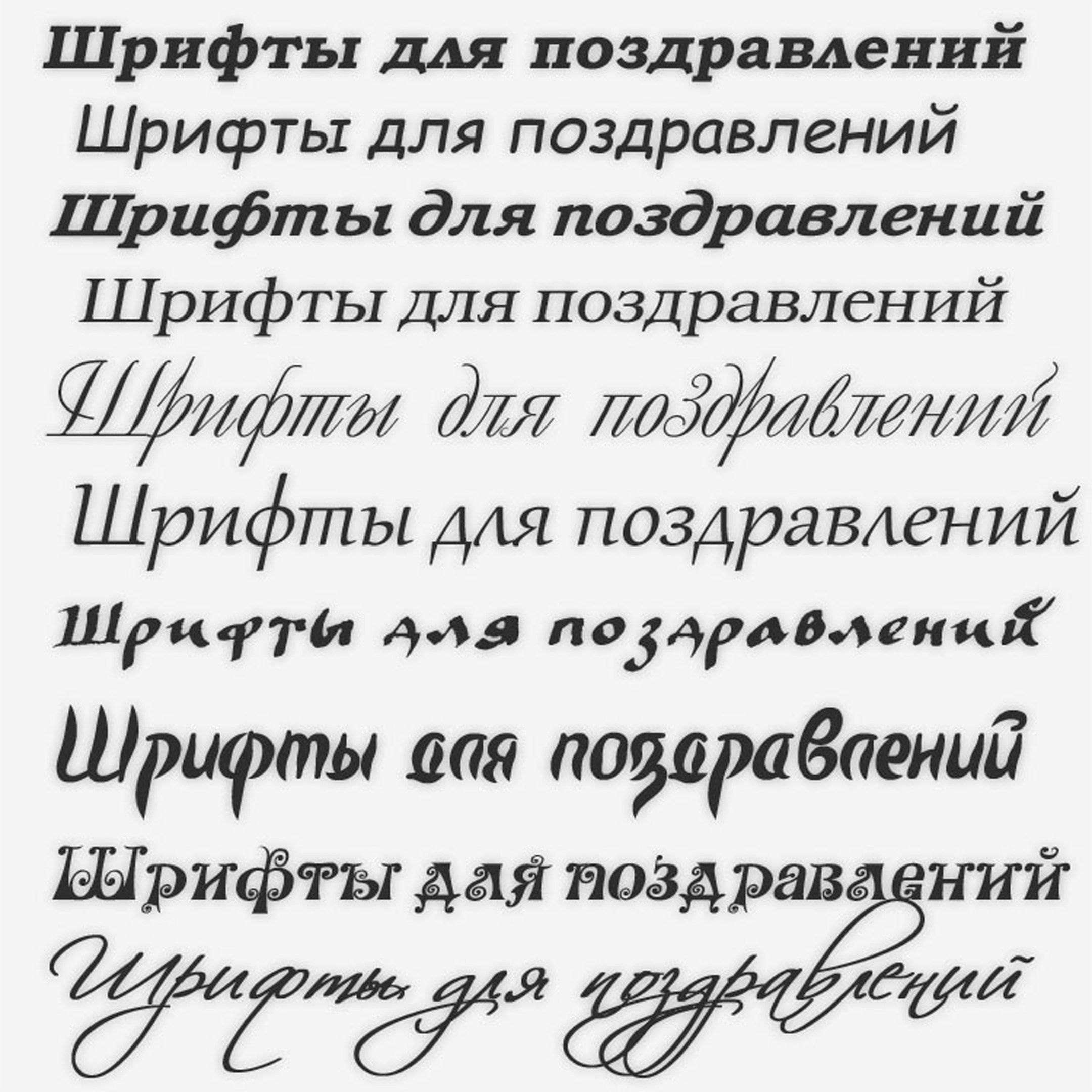 Вместе эти шрифты представляют собой отличный выбор для брендов, которые ищут приятный и привлекательный внешний вид.
- Barcelona Regular
Один из лучших бесплатных рукописных шрифтов, доступных в Интернете. Этот шрифт очень универсален и привносит индивидуальность в любой дизайн. Отлично подходит для ресторанов, туристических предприятий и развлекательных заведений.
- Wishbone Tea
Веселый, практичный шрифт для рукописного ввода, который идеально подходит для брендов органических продуктов питания, экологически чистых розничных магазинов или местных кафе.
- Шанхай Подпись
Этот потрясающий и утонченный шрифт для каллиграфии — прекрасный выбор для свадебных фотографов, модельеров и других высококлассных художественных брендов. Он мгновенно добавляет поэтичности и современности любому дизайну.
- Hatshows Signature
Достойный гендерно-нейтральный рукописный шрифт, который дополняет широкий спектр дизайнов. Превосходный выбор, когда конечной целью является учтивое и мягкое первое впечатление.
- Подпись Starlit Drive
Наэлектризованный рукописный шрифт в стиле 80-х, который оживит ваши маркетинговые материалы и понравится молодой и модной целевой аудитории.
- Швейцария
Высокий домашний шрифт с мягким ощущением. Узкий интервал между каждой буквой и уникальные изгибы в нижней части некоторых букв придают этому шрифту успокаивающий эффект, который может принести пользу широкому кругу представителей бренда.
- Twigs
Художественный шрифт для каракулей, в равной степени реалистичный и чувственный. Идеально подходит для музыкантов, гончарных мастеров или любого бизнеса, основанного на творчестве.
- Scratchy Erratic Handwriting
Беспорядочный, но привлекательный шрифт с по-настоящему реалистичным внешним видом. Идеально подходит для цитат, писем или других элементов, которые могли бы выиграть от естественных и нежных письменных элементов.
- Jelly Cream
Этот милый шрифт невероятно мил. Отлично подходит для пекарен, брендов детской одежды или детских розничных магазинов.
- Saintley
Красивый рукописный шрифт, одновременно шикарный и очаровательный. Отличный выбор для брендов, стремящихся добиться непринужденной, но элегантной эстетики.
* Совет: вставьте свои шрифты перед отправкой своей работы на печать. В Printivity Insights есть руководство, которое поможет вам встроить ваши шрифты в PDF, Illustrator, Indesign, Word и Photoshop.
Воплотите свои проекты в жизнь с помощью Printivity
Мы в Printivity знаем силу дизайна. Мы помогаем предприятиям воплощать свои мечты и достигать своей аудитории с помощью наших высококачественных полиграфических услуг. После того, как вы завершили свой индивидуальный дизайн, воспользуйтесь нашими услугами графического дизайна для печати по лучшим ценам, в кратчайшие сроки и со 100% гарантией удовлетворения.