
Всплывающая подсказка : Tooltip : UIkit 2
Легко создать красивую всплывающую подсказку.
- Создание Tooltip
- Выравнивание Tooltip
- Анимация и смещение
- Параметры JavaScript
Использование
Чтобы использовать компонент «Всплывающая подсказка», добавьте атрибут data-uk-tooltip к элементу. Вам также нужно добавить атрибут title, значение которого будет отражать текст вашей подсказки при наведении курсора на элемент.
Пример
Здесь есть что-то наведите на меня!
Разметка
<button data-uk-tooltip title="">...</button>
<span data-uk-tooltip title="">...</span>
Выравнивание. Позиция
Добавьте один из следующих параметров в атрибут data-uk-tooltip, чтобы настроить выравнивание всплывающей подсказки.
| Атрибут | Описание | Пример |
|---|---|---|
pos:'top' | Выравнивает подсказку по верху. | |
pos:'top-left' | Выравнивает подсказку по левому верхнему краю. | |
pos:'top-right' | Выравнивает всплывающую подсказку справа вверху. | |
pos:'bottom' | Выравнивает всплывающую подсказку по нижнему краю. | |
pos:'bottom-left' | Выравнивает всплывающую подсказку слева внизу. | |
pos:'bottom-right' | Выравнивает всплывающую подсказку справа внизу. | |
pos:'left' | Выравнивает всплывающую подсказку по левому краю. | |
pos:'right' | Выравнивает всплывающую подсказку по правому краю. |
Разметка
<button data-uk-tooltip="{pos:'bottom-left'}" title="">...</button>Анимация и смещение
Пример
Разметка
<span data-uk-tooltip="{animation:true, offset: 45}" title="">...</span>Параметры JavaScript
Это пример того, как установить параметры через атрибут:
data-uk-tooltip="{pos:'bottom-left'}"| Option | Possible value | Default | Описание |
|---|---|---|---|
offset | integer | Смещение | |
pos | string | ‘top’ | Положение/позиция всплывающей подсказки |
animation | boolean | false | Анимаци — эффект «Fade» |
delay | integer | 0 | Задержка отображения всплывающей подсказки в мс |
cls | string | » | Пользовательский класс, добавляемый при открытии |
activeClass | string | ‘uk-active’ | Toggled active class |
Подсказки.
 Компоненты · Bootstrap. Версия v4.6
Cмотреть на GitHub
Документация и примеры добавления настраиваемых всплывающих подсказок Bootstrap с CSS и JavaScript, использует CSS3 для анимации, и атрибуты данных для хранения локальных заголовков.
Обзор
Вот что надо знать перед началом работы с плагином подсказок:
- Подсказки зависят от 3-й части библиотеки Popper.js в части позиционирования. Вы должны подключать popper.min.js или использовать
bootstrap.bundle.js, содержащие Popper.js – это нужно для работы подсказок! - Если вы подключаете файлы JavaScript с жесткого диска, вам нужна requires
util.js. - Подсказки не инициализируются и не используются по умолчанию по причинам производительности, так что вам надо сделать это самому.
- Подсказки с названием нулевой длины никогда не отображаются.

- Задайте
container: 'body'чтобы избежать проблем с отрисовкой более сложных компонентов (таких как группы ввода, кнопок и т.д.). - Нельзя запускать подсказки из скрытых элементов.
- Подсказки для элементов класса
.disabledили с атрибутомdisabledдолжны запускаться из элемента-«обертки». - Когда подсказка запускается из многострочных ссылок, подсказки будут центрированы. Используйте
white-space: nowrap;в ваших<a>, чтобы избежать этого. - Подсказки должны быть спрятаны до того, как связанные с ними элементы удалены из DOM.
Вы всё поняли? Отлично, посмотрим, как это работает на конкретных примерах.
Пример: задействуйте подсказки везде
data-toggle:
$(function () {
$('[data-toggle="tooltip"]'). tooltip()
})
tooltip()
})
Примеры
Наведите курсор на ссылки – увидите подсказку:
Tight pants next level keffiyeh you probably haven’t heard of them. Photo booth beard raw denim letterpress vegan messenger bag stumptown. Farm-to-table seitan, mcsweeney’s fixie sustainable quinoa 8-bit american apparel have a terry richardson vinyl chambray. Beard stumptown, cardigans banh mi lomo thundercats. Tofu biodiesel williamsburg marfa, four loko mcsweeney’s cleanse vegan chambray. A really ironic artisan whatever keytar, scenester farm-to-table banksy Austin twitter handle freegan cred raw denim single-origin coffee viral.
Наведите курсор на кнопки, чтобы увидеть четыре разные расположения подсказок: сверху, справа, внизу и влево.
<button type="button" data-toggle="tooltip" data-placement="top" title="Подсказка вверху">
  Подсказка вверху
</button>
<button type="button" data-toggle="tooltip" data-placement="right" title="Подсказка справа">
  Подсказка справа
</button>
<button type="button" data-toggle="tooltip" data-placement="bottom" title="Подсказка снизу">
  Подсказка снизу
</button>
<button type="button" data-toggle="tooltip" data-placement="left" title="Подсказка слева">
  Подсказка слева
</button>
И с добавленным пользовательского HTML:
<button type="button" data-toggle="tooltip" data-html="true" title="<em>Всплывающая подсказка</em> <u>с</u> <b>HTML</b>">
  Всплывающая подсказка с HTML
</button>
Использование
Плагин подсказок создает содержимое и разметку по требованию, и по умолчанию размещает подсказки после их элемента-триггера..png)
Запустите подсказку через JavaScript:
$('#example').tooltip(options)
Переполнение Overflow
auto и scrollПоложение всплывающей подсказки пытается автоматически измениться, если у родительского контейнера переполнение overflow: auto или overflow: scroll как наш .table-responsive, но при этом сохранит исходное положение размещения. Для решения проблемы, установите для параметра boundary любое значение, отличное от значения по умолчанию 'window':
$('#example').tooltip({ boundary: 'window' })
Разметка
Для использования подсказок требуется лишь атрибут data и title в том элементе HTML, который вы хотите оснастить подсказкой. Генерированная разметка подсказки – проще, хотя и требует установить позицию (по умолчанию позиция задается плагином как top).
Работа подсказок при использовании клавиатуры и юзеров вспомогательных технологий
Следует добавлять подсказки лишь в те элементы HTML, которые традиционно рассматриваются как пригодные для фокусировки с клавиатуры и интерактивные (такие как ссылки или органы управления форм). Хотя произвольные элементы HTML (такие как tabindex="0" – это привнесет надоедливые баги при работе c не –интерактивными элементами с клавиатуры. Плюс – большинство вспомогательных технологий в настоящее время не объявляют и не видят содержимое подсказки в такой ситуации.
Кроме того, не полагайтесь только на hover в качестве триггера для своих всплывающих подсказок, так как тогда они не будут работать для пользователей с клавиатуры.
<!-- HTML для записи -->
<a href="#" data-toggle="tooltip" title="Текст всплывающей подсказки!">Наведите на меня</a>

<!-- Разметка, созданная плагином -->
<div role="tooltip">
  <div></div>
  <div>
    Текст всплывающей подсказки!
  </div>
</div>
Дезактивированные элементы
Элементы с атрибутом disabled не есть интерактивные, что означает, что подсказка (или поповер) не возникнут при фокусировании, наведении или клике на них юзеров. Как полумера в решении этого вопроса – можно запустить подсказки из оборачивающего элемента
 <div> или <span>, в идеале придав им возможность фокусировки с клавиатуры атрибутом tabindex="0", и т.о. преодолев событие pointer-events в дезактивированном элементе.
<span tabindex="0" data-toggle="tooltip" title="Отключенная подсказка">
  <button type="button" disabled>Отключенная кнопка</button>
</span>
Параметры
Параметры можно передавать через атрибуты или JavaScript. С атрибутами: добавьте название атрибута к data-, как в data-animation="".
Обратите внимание, что по соображениям безопасности параметры sanitize, sanitizeFn и whiteList не могут быть предоставлены с использованием атрибутов данных.
| Название | Тип | Умолчание | Описание |
|---|---|---|---|
| animation | boolean | true | Применяет CSS-переход к подсказке |
| container | string | element | false | false |
Добавляет подсказку к выбранному элементу. |
| delay | number | object | 0 |
Откладывает показ и скрытие подсказки (мс) – не применяется к ручному типу триггера Если цифра поддерживается, задержка применяется к обоим hide/show Структура объекта: |
| html | boolean | false |
Позволяет вставлять HTML в подсказку. Если true, тэги HTML в Используйте текст, если вы беспокоитесь о XSS-атаках. |
| placement | string | function | ‘top’ |
Как позиционируется всплывающая подсказка – авто – верх – низ – лево – право. Когда функция используется для определения расположения, она вызывается с узлом всплывающей подсказки DOM как его первый аргумент и триггер-элемент узла DOM – как второй. Контекст |
| selector | string | false | false | Если селектор задан, объекты всплывающих подсказок будут «нацелены» на определенные «цели». На практике это используется для активации динамического содержимого HTML для возможности добавления поповеров. Смотри это и еще. |
| template | string | '<div role="tooltip"><div></div><div></div></div>' |
Обычный HTML для использования при создании всплывающих подсказок.
Элемент класса Самый внешний оборачивающий элемент должен иметь класс |
| title | string | element | function | » |
Название по умолчанию, если атрибут Если функция задана, она будет вызываться с ее набором |
| trigger | string | ‘hover focus’ |
Задает, как вызывается подсказка — click | hover | focus | manual. Вы можете назначить много триггеров, разделите их пробелом.
|
| offset | number | string | function | 0 |
Смещение всплывающей подсказки относительно цели. Когда функция используется для определения смещения, она вызывается с объектом, содержащим данные смещения в качестве первого аргумента. Функция должна возвращать объект с такой же структурой. Узел DOM запускающего элемента передается в качестве второго аргумента. Дополнительную информацию смотрите документации Popper по смещению. |
| fallbackPlacement | string | array | ‘flip’ | Разрешить указать, какую позицию Popper будет использовать при откате. Для получения дополнительной информации смотрите документацию о поведении Popper. Для получения дополнительной информации смотрите документацию о поведении Popper. |
| customClass | string | function | » |
Добавляйте классы во всплывающую подсказку, когда она отображается. Обратите внимание, что эти классы будут добавлены в дополнение к любым классам, указанным в шаблоне. Чтобы добавить несколько классов, разделите их пробелами: Вы также можете передать функцию, которая должна возвращать одну строку, содержащую дополнительные имена классов. |
| boundary | string | element | ‘scrollParent’ | Граница ограничения переполнения всплывающей подсказки. Принимает значения 'viewport', 'window', 'scrollParent' или ссылку HTMLElement (только JavaScript). Дополнительную информацию смотрите документацию preventOverflow Popper. |
| sanitize | boolean | true | Включите или отключите очистку. Если активированы параметры 'template' и 'title', будут очищены. |
| whiteList | object | Значение по умолчанию | Объект, содержащий разрешенные атрибуты и теги |
| sanitizeFn | null | function | null | Здесь Вы можете предоставить свою собственную функцию офистки. Это может быть полезно, если Вы предпочитаете использовать специальную библиотеку для выполнения очистки. |
| popperConfig | null | object | null | Чтобы изменить конфигурацию Popper по умолчанию для Bootstrap, смотрите конфигурацию Popper. |
 Пример: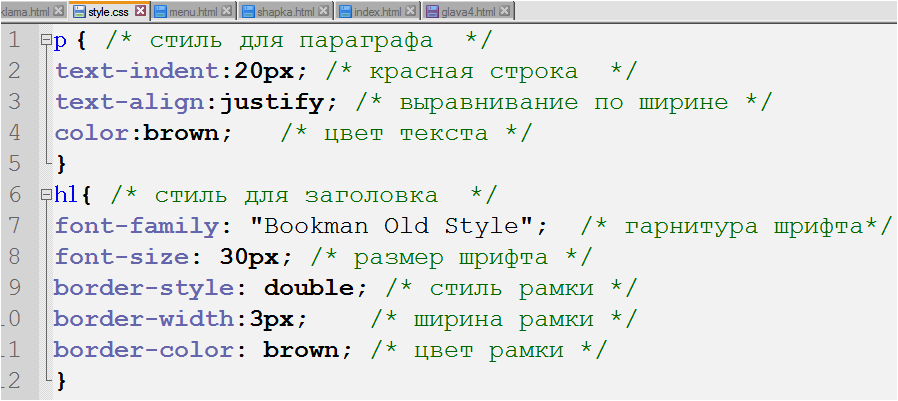

 tooltip('show')
Методы
Асинхронные методы и переходы
Все методы API асинхронны и запускают переход. Они возвращаются функции, вызвавшей их, с началом перехода, но до его конца. Плюс, вызов метода к компоненту, выполняющему переход, будет проигнорирован.
Смотрите документацию.
$().tooltip(options)
Прикрепляет обработчик подсказки к коллекции элементов.
.tooltip('show')
Показывает всплывающую подсказку элемента. Возвращается к функции-вызову до того, как модальный элемент показан (т.е. до того, как произойдет событие shown.bs.tooltip). Расценивается как «мануальный» запуск подсказки. Подсказки с названием нулевой длины никогда не отображаются.
$('#element').tooltip('show')
.tooltip('hide')
Скрывает подсказку элемента. Возвращается к функции-вызову до того, как модальный элемент скрыт (т.е. до того, как произойдет событие hidden.). Это расценивается «мануальным» запуском подсказки. bs.tooltip
$('#element').tooltip('hide')
.tooltip('toggle')
Изменяет состояние подсказки элемента. Возвращается к функции-вызову до того, как модальный элемент показан или скрыт (т.е. до того, как события shown.bs.tooltip or hidden.bs.tooltip наступят). Расценивается как «мануальный» запуск подсказки.
$('#element').tooltip('toggle')
.tooltip('dispose')
Прячет и уничтожает подсказку элемента. Подсказки, которые используют «делегирование» (которые созданы использованием параметра «селектор»), нельзя уничтожить по отдельности на «подчиненных» элементах-триггерах.
$('#element').tooltip('dispose')
.tooltip('enable')
Дает возможность подсказке элемента быть показанной. Подсказки включены по умолчанию.
$('#element').tooltip('enable')
.tooltip('disable')
Лишает подсказку элемента возможности быть показанной. Подсказка будет доступна к показу только если она будет ре-активирована.
$('#element').tooltip('disable')
.tooltip('toggleEnabled')
Переключает возможность подсказки элемента быть показанной или скрытой.
$('#element').tooltip('toggleEnabled')
.tooltip('update')
Обновляет позицию подсказки элемента.
$('#element').tooltip('update')
События
| Тип | Описание |
|---|---|
| show.bs.tooltip | Это событие наступает немедленно, когда экземпляр метода show вызван. |
| shown.bs.tooltip | Это событие наступает, когда подсказка стала видимой юзеру (будет ждать завершения переходов CSS). |
| hide.bs.tooltip | Это событие наступает немедленно, когда экземпляр метода hide вызван. |
| hidden.bs.tooltip | Это событие наступает, когда подсказка только что прекратила быть скрытой от юзера (будет ждать завершения переходов CSS). |
| inserted.bs.tooltip | Это событие наступает после события show.bs.tooltip, когда шаблон подсказки добавлен в DOM. |
$('#myTooltip').on('hidden.bs.tooltip', function () {
  // сделайте что-нибудь...
})
Научитесь создавать всплывающую подсказку на чистом CSS
Верх
Текст всплывающей подсказки
Правый
Текст всплывающей подсказки
Нижний
Подсказка text
Left
Текст всплывающей подсказки
TL;DR – всплывающая подсказка CSS относится к всплывающее сообщение, которое появляется после наведения мыши или когда элементы получают фокус клавиатуры. Он исчезает при выходе из мыши или когда элемент теряет фокус клавиатуры.
Содержание
- 1. Создание всплывающих подсказок с помощью CSS
- 1.1. Шаги для создания всплывающей подсказки на чистом CSS
- 2. Позиционирование
- 2.1. Правая подсказка
- 2.2. Левая подсказка
- 2.3. Верхняя подсказка
- 2.4. Нижняя подсказка
- 3. Создание стрелки
- 4. Анимация плавного перехода
- 5. Подсказка CSS: полезные советы
Создание всплывающей подсказки с помощью CSS
Можно создать 900 03 чисто CSS всплывающая подсказка для элемента. Однако первым шагом является создание всплывающей подсказки в формате HTML путем назначения класса элементу, который будет иметь всплывающую подсказку.
Затем вы используете свойства стилей CSS. Подсказка , представленная в следующем примере, имеет свойства положения, цвета и отображения.
Пример
.tooltip { /* Контейнер для всплывающей подсказки */ положение: родственник; отображение: встроенный блок; } .tooltip .tooltiptext { /* Это текст всплывающей подсказки */ видимость: скрытая; ширина: 100 пикселей; цвет фона: #8512d5; белый цвет; выравнивание текста: по центру; отступ: 10 пикселей; радиус границы: 10px; /* Это определяет положение текста всплывающей подсказки */ положение: абсолютное; z-индекс: 1; } .tooltip:hover .tooltiptext { /* Делает текст всплывающей подсказки видимым при наведении на текст */ видимость: видимая; }
Попробуйте вживую. Учитесь на Udacity
Текст всплывающей подсказки находится внутри элемента с классом tooltiptext .
Примечание: всплывающие подсказки предназначены для установки дополнительной информации о теме, когда пользователи наводят указатель мыши на стилизованные элементы.
Шаги по созданию всплывающей подсказки на чистом CSS
При использовании HTML мы добавляем только элементы с текстом . CSS устанавливает позицию , , цвет и другие свойства всплывающей подсказки.
- Мы устанавливаем
позициюнаотносительноэлемента с классом всплывающей подсказки . - Мы position текст внутри всплывающей подсказки с
position: absolute. - Элемент с классом
tooltiptextсодержит текст внутри всплывающей подсказки. Он скрыт до тех пор, пока не сработает:hover. - CSS стилизует всплывающую подсказку HTML, указывая ее ширину и цвет фона.
- Текст внутри всплывающей подсказки центрирован по и имеет определенные настройки заполнения.
- Радиус границы закругляет углы всплывающей подсказки HTML.
Позиционирование
Вы можете расположить всплывающую подсказку CSS на одной из четырех сторон HTML-элемента.
Правая всплывающая подсказка
Правая всплывающая подсказка
Текст всплывающей подсказки
В приведенном ниже примере всплывающая подсказка размещается справа от текста , на который можно навести курсор , используя свойство left с позицией : относительная (чтобы переместить ее вправо).
Пример
 .tooltip-ex-right {
    верх: -5px;
    слева: 125%;
}
Попробуйте вживую. Учитесь на Udacity
Совет: мы используем top: -5px , чтобы переместить всплывающую подсказку CSS на ту же высоту , что и контейнер.
Увеличив отступ , вам может потребоваться увеличить значение top свойство, чтобы оно оставалось по центру по вертикали.
Подсказка слева
Подсказка слева
Текст подсказки
Создание всплывающей подсказки HTML на стороне слева включает использование справа с позицией : относительный .
Пример
 .tooltip .tooltiptext {
верх: -10px;
справа: 110%;
}
Попробуйте живое обучение на Udacity
Pros- Простота в использовании благодаря подходу «обучение на практике»
- Предлагает качественный контент
- Геймифицированный опыт кодирования в браузере
- Цена соответствует качеству
- Подходит для начинающих ner to advanced
- Бесплатные сертификаты об окончании
- Ориентированы на навыки работы с данными
- Гибкий график обучения
ЭКСКЛЮЗИВ: СКИДКА 50%
Pros- Простой дизайн (без лишней информации)
- Качественные курсы (даже бесплатные)
- Разнообразие функций
- Программы наностепени
- Подходит для предприятий
- Платные сертификаты об окончании
СКИДКА 15%
Плюсы- Удобная навигация
- Никаких технических проблем
- Кажется, заботится о своих пользователях
- Огромное разнообразие курсов
- 30-дневная политика возврата средств
- Бесплатные сертификаты об окончании
AS ОТ 14,99 $
Верхняя подсказка
Top Tooltip
Текст всплывающей подсказки
В следующем примере HTML-подсказка добавляется вверху элемента:
Example
.tooltip .tooltiptext { ширина: 100 пикселей; низ: 100%; слева: 50%; поле слева: -50px; /* Это делает отступ равным половине ширины к центру */ }
Попробуйте вживую. Учитесь на Udacity
Примечание. мы используем свойство margin-left с -60 to center во всплывающей подсказке.
Нижняя всплывающая подсказка
Текст всплывающей подсказки
Нижняя всплывающая подсказка
Вот пример нижней всплывающей подсказки CSS:
Пример 90 006
 .tooltip .tooltiptext {
ширина: 100 пикселей;
верх: 100%;
слева: 50%;
 поле слева: -50px; /* Это делает отступ равным половине ширины к центру */
}
Попробуйте Live Learn на Udacity
Совет: не забудьте включить margin-left и установить его значение на -60 , чтобы центрировать всплывающую подсказку.

Создание стрелки
Вы можете создать стрелки для всплывающих подсказок в CSS, объединив псевдоэлемент ::after с пустым свойством content . В результате всплывающая подсказка напоминает всплывающую подсказку.
Пример
 .tooltip .tooltiptext::после {
содержание: " ";
положение: абсолютное;
верх: 100%; /* Это поместит стрелку в нижнюю часть всплывающей подсказки */
слева: 50%;
поле слева: -10px;
   ширина границы: 10px;
стиль границы: сплошной;
цвет границы: черный прозрачный прозрачный прозрачный; /* Это сделает верхнюю границу черной*/
}
Попробуйте Live Learn на Udacity
В приведенном выше примере выполняются следующие шаги для создания стрелка для всплывающей подсказки, расположенной внизу:
- нет уникальных свойств для создания стрелок для всплывающих подсказок. Поэтому мы будем использовать свойство границы.

- Нам нужно расположить стрелку внизу , установив
top: 100%. -
слева:50%часть кода центрирует всплывающую подсказку. - Ширина границы
margin-left, чтобы стрелка оставалась в центре. - Цвет рамки
- Вы должны установить
стиль границы, чтобы определить, как выглядит граница. В примере используется сплошное значение
В следующем примере показано, как создать стрелку для всплывающей подсказки, расположенной на top :
Пример
 .tooltip .tooltiptext::after {
содержание: " ";
положение: абсолютное;
низ: 100%; /* Это поместит стрелку в верхнюю часть всплывающей подсказки */
слева: 50%;
поле слева: -10px;
    ширина границы: 10px;
стиль границы: сплошной;
цвет границы: прозрачный прозрачный черный прозрачный; /* Это сделает верхнюю границу черной */
}
Попробуйте живое обучение на Udacity
В приведенном ниже примере показано, как можно добавить стрелку во всплывающую подсказку с левой стороны:
Пример
.tooltip .tooltiptext::after { содержание: " "; положение: абсолютное; верх: 50%; справа: 100%; /* Это поместит стрелку слева от всплывающей подсказки */ верхнее поле: -10px; ширина границы: 10px; стиль границы: сплошной; цвет границы: прозрачный черный прозрачный прозрачный; /* Это сделает правую границу черной*/ }
Попробуйте Live Learn на Udacity
В приведенном ниже примере показано, как добавить стрелку к всплывающей подсказке справа :
Пример
 .tooltip .tooltiptext::after {
содержание: " ";
положение: абсолютное;
    верх: 50%;
слева: 100%; /* Это поместит стрелку справа от всплывающей подсказки */
верхнее поле: -10px;
    ширина границы: 10px;
стиль границы: сплошной;
цвет границы: прозрачный прозрачный прозрачный черный; /* Это сделает левую границу черной*/
}
Попробуйте вживую Узнайте на Udacity
Fade In Animation
Fade In Tooltip
Текст всплывающей подсказки
Без дополнительных свойств окно всплывающей подсказки появляется внезапно. Однако из-за свойств стиля перехода и непрозрачности всплывающая подсказка постепенно исчезает .
В этом примере мы создаем плавный эффект постепенного появления :
Пример
 .tooltip .tooltiptext {
непрозрачность: 0; /* Это сделает текст всплывающей подсказки невидимым, когда на него не наведено курсор */
переход: непрозрачность 3s;
}
.tooltip: наведение .tooltiptext {
непрозрачность: 1;
} /* Это заставит его исчезать при наведении */
Попробуйте в прямом эфире. Учитесь на Udacity
- Нам нужно установить
непрозрачность: 0, когда всплывающая подсказка скрыта. - Свойство
transitionдолжно указывать продолжительность анимации. - Нам нужно добавить
opacity: 1во всплывающую подсказку, когда срабатывает:hover.
Подсказка CSS: полезные советы
- Одна из проблем использования всплывающих подсказок заключается в том, что пользователи мобильных устройств могут быть не в состоянии использовать эту функцию.

- Вы можете создавать всплывающие подсказки, используя ресурсы Bootstrap.
Мои заметки WebDev: как создать всплывающую подсказку с помощью HTML и CSS
ВведениеПодсказка — это обычный элемент графического интерфейса пользователя, который можно найти на некоторых веб-сайтах. Он используется для предоставления дополнительной информации пользователю, когда он взаимодействует с частью текста с помощью мыши или касания. В этом уроке вы узнаете, как создать его с помощью HTML и CSS.
HTML Текст всплывающей подсказки содержится в части другого текста на веб-странице, в большинстве случаев этот текст представляет собой абзац, поэтому для его заключения используется тег HTML span .
<дел>
    Наведите на меня Это всплывающая подсказка
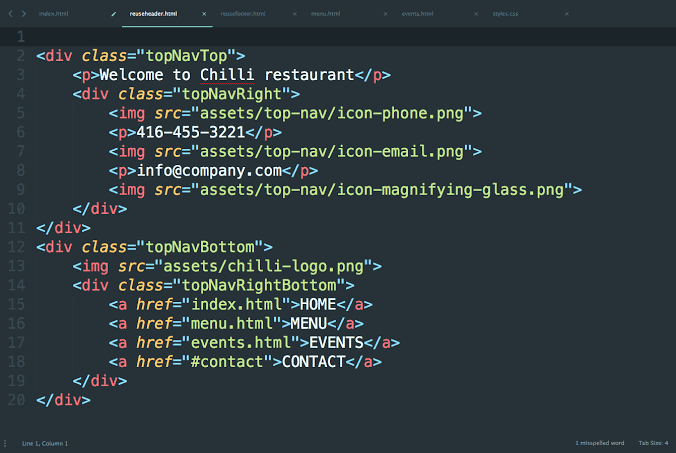 Желаемый эффект состоит в том, чтобы скрыть текст и показать его поверх текста Наведите курсор на меня , когда пользователь взаимодействует с ним.
 Поскольку родительский контейнер имеет позицию
 tooltip: наведение .tooltiptext {
видимость: видимая;
непрозрачность: 1;
}
tooltip: наведение .tooltiptext {
видимость: видимая;
непрозрачность: 1;
}
